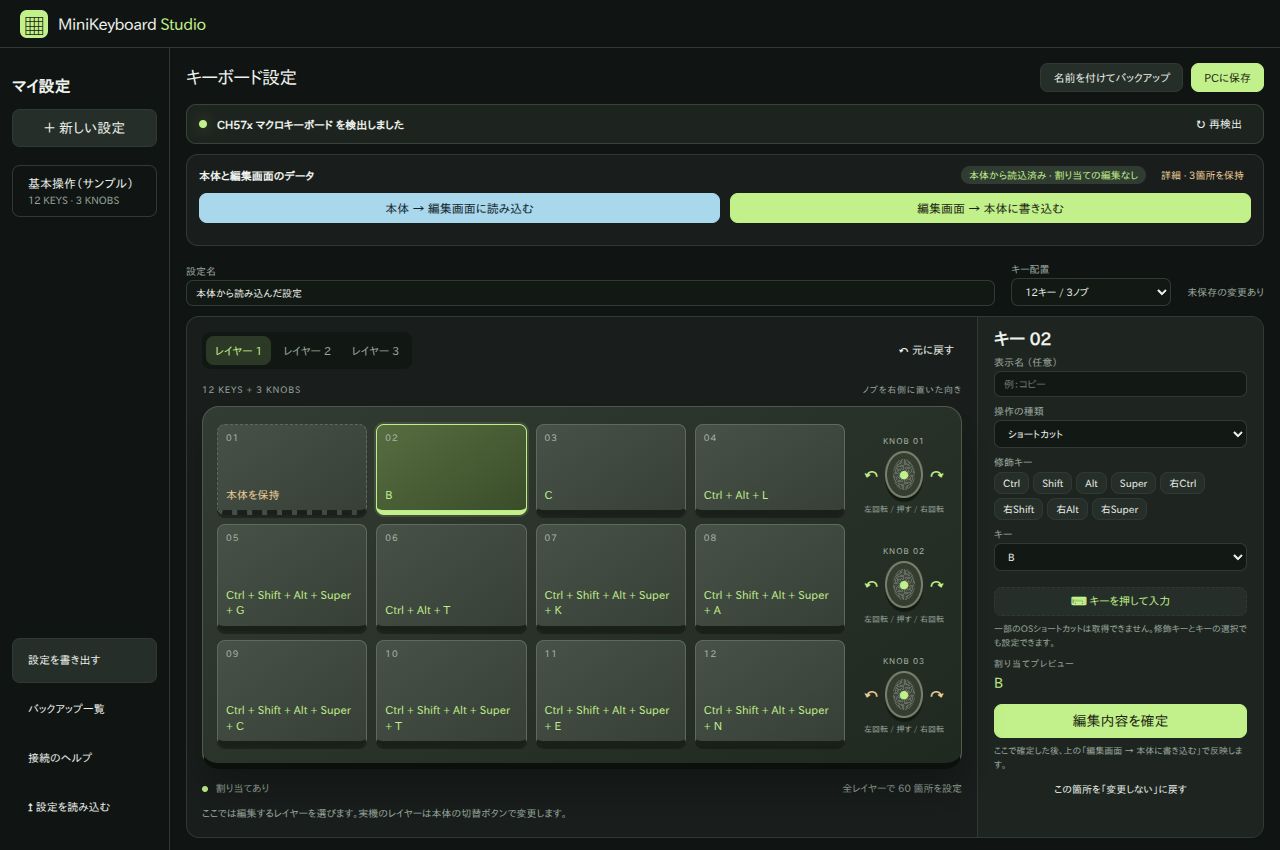
Windowsの設定ソフトを開く、そのひと手間をなくす。
コピー、保存、音量調整。よく使う操作ほど、押しやすい場所に置きたい。MiniKeyboard Studioは、対応するCH57x系マクロキーボードをLinuxから設定するデスクトップアプリです。アカウントは不要。設定とバックアップは自分のPCに保存します。
見たまま選んで編集
キーやノブをクリックして、ショートカット・メディア操作・マウス操作を設定。ノブの左回転、押し込み、右回転も個別に編集できます。
反映する向きが明確
「本体 → 編集画面」と「編集画面 → 本体」を別のボタンに。画面の編集と本体への書き込みを分け、送信前に対象を確認できます。
設定を名前で残す
「仕事用」「編集用」「変更前」など、名前を付けてバックアップ。編集設定はコピーとして開き直せます。本体の生データの保存にも対応します。
本体バックアップは取得できたキー・ノブの割り当てを記録するものです。この版には生データを本体へ復元する機能がなく、照明・待ち時間も含む完全な復元用バックアップではありません。
広告 / Amazonアソシエイト
左手のそばに、
もうひとつの操作パネル。
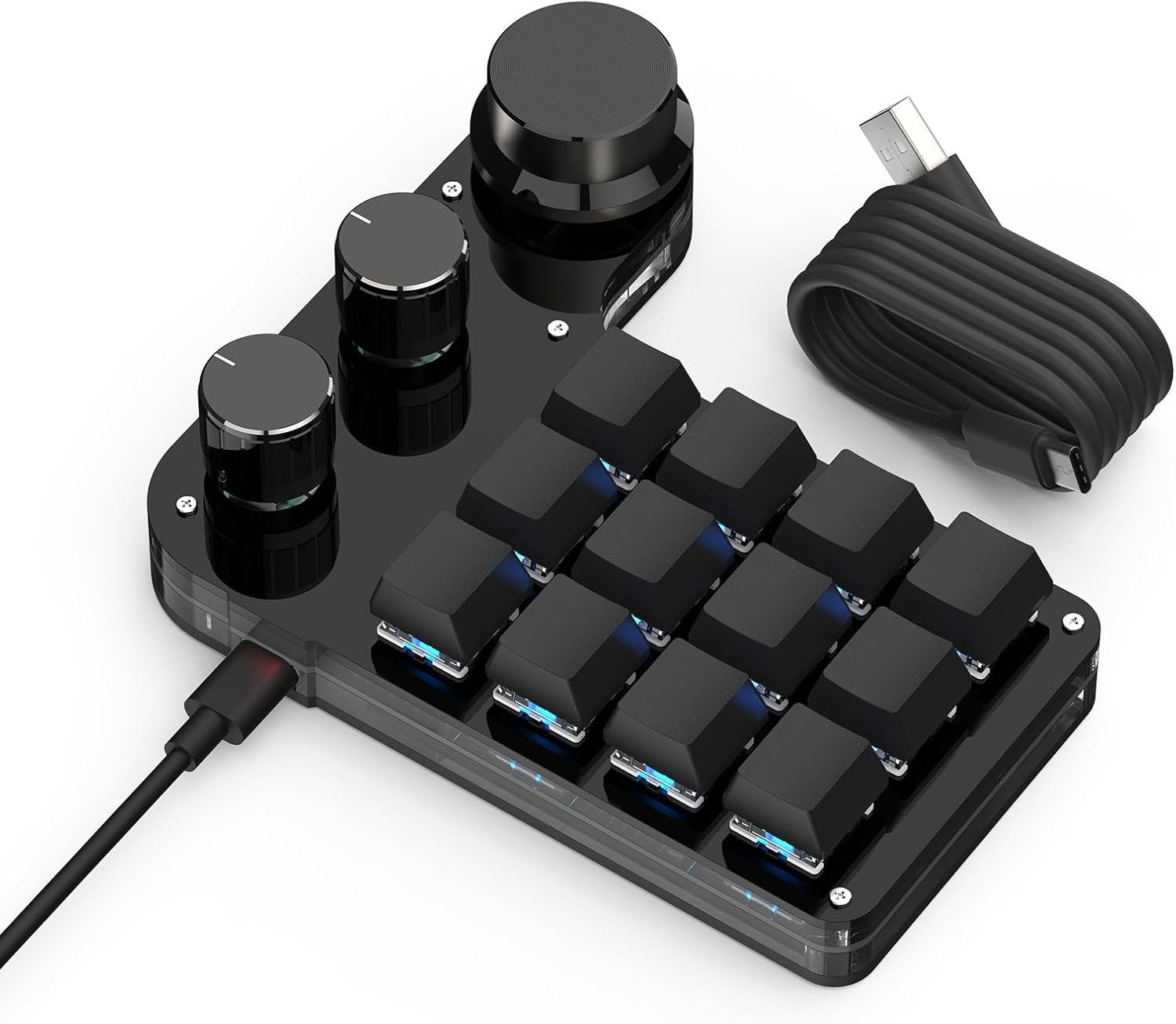
メニューを探す、複数キーを同時に押す、音量のスライダーに手を伸ばす。そんな毎日の操作を、専用キーや回せるノブにまとめてみませんか。
SIKAI CASEの12キー+3ノブ・有線モデルなら、いつものキーボードの横に小さな操作パネルを追加できます。必要な操作を自分の順番で並べる楽しさが、マクロキーボードの魅力です。
書く・調べる
コピー、貼り付け、保存を1キーずつに。繰り返すショートカットを手元に集める。
描く・編集する
取り消し、やり直し、ツール切替。右手のマウスやペンを使いながら、左手で操作。
聴く・切り替える
ノブで音量を調整、押し込みでミュート。再生・一時停止やウィンドウ切替も候補に。
上記は割り当ての活用例です。利用するアプリのショートカットに合わせて設定してください。
価格・在庫・選択中のモデルはAmazonの商品ページでご確認ください。Amazonのアソシエイトとして、Linux Digestは適格販売により収入を得ています。
ダウンロード前に:対応範囲と確認状況
0.2.0は試用版です。本体の読み出しは実機で確認済みですが、実機への書き込み動作はまだ検証していません。最初は現状をバックアップし、書き込みは少数の割り当てから動作を確認してください。
- 対象OS
- Linux Mint 22系 / Ubuntu 24.04系 / Fedora 43、Intel・AMD 64bit(x86_64)。開発環境はLinux Mint 22.3。Fedora 43では隔離環境でパッケージの導入・依存関係・ローカル編集サービスを確認しています。Fedoraの実デスクトップ・USB実機での動作は未確認です。
- キーボード
- CH57x系の9 / 12キー、2 / 3ノブ。読み込み対応USB IDは
1189:8840/1189:8842。実機確認は1189:8840の12キー・3ノブで、63件の読み出しを確認しています。 - 接続
- 設定にはUSBケーブルが必要です。Bluetooth・2.4GHzレシーバー経由の設定には対応しません。
- 未対応の機能
- RGB照明、マクロの待ち時間、日本語の直接入力、本体バックアップの直接復元。連続キー入力は最大5ステップです。編集中のレイヤーと、本体で実際に使用できるレイヤー数は別です。
- 画面サイズ
- デスクトップ版の最小ウィンドウは1040×740。十分な作業領域のある画面でご利用ください。
SIKAIの公式アプリではありません。通信には ch57x-keyboard-tool 1.7.0 を使用しています。
DOWNLOAD · 2026-10-06
MiniKeyboard Studio 0.2.0
お使いのLinuxに合わせて、3種類から選べます。
すべてIntel・AMD 64bit用、無料・MITライセンスです。
deb
Linux Mint 22 / Ubuntu 24.04
debをダウンロード約0.73 MiB · Mint / Ubuntuではこちらがおすすめ。必要なライブラリーとUSB権限ルールをインストールします。
インストール方法 →AppImage
Mint 22 / Ubuntu 24.04 / Fedora 43
AppImageをダウンロード約1.73 MiB · 軽量版。Python・GTK・WebKitGTKはOS側で用意します。初回は依存パッケージとUSB権限の設定が必要です。
初回設定・起動方法 →RPM
Fedora 43
RPMをダウンロード約0.88 MiB · Fedora向け。必要なライブラリーとUSB権限ルールをインストールします。openSUSE / RHEL向けではありません。
インストール方法 →同梱ツール・依存ライブラリーのライセンスはパッケージ内の THIRD-PARTY-NOTICES.txt に収録しています。
インストールして、はじめの設定へ
選んだファイルをダウンロードし、そのフォルダーで端末を開いて実行します。Rustやpipの準備は不要です。
deb:Linux Mint / Ubuntu
sudo apt install ./minikeyboard-studio_0.2.0_amd64.debRPM:Fedora 43
sudo dnf install ./minikeyboard-studio-0.2.0-1.x86_64.rpmdeb / RPMはアプリメニューから MiniKeyboard Studio を起動できます。インストール後は、本体のUSBケーブルを一度抜き差ししてください。
AppImage:初回設定と起動
このAppImageはアプリとUSB通信ツールをまとめた軽量版です。Python・GTK・WebKitGTKは同梱していないため、次のパッケージを一度インストールしてください。
Mint 22 / Ubuntu 24.04の準備コマンド
sudo apt install python3-gi python3-gi-cairo gir1.2-gtk-3.0 gir1.2-webkit2-4.1 libusb-1.0-0 libfuse2t64Fedora 43の準備コマンド
sudo dnf install python3-gobject gtk3 webkit2gtk4.1 libusb1 fuse-libs実行権限を付け、依存関係を確認します。
chmod +x MiniKeyboard-Studio-0.2.0-x86_64.AppImage
./MiniKeyboard-Studio-0.2.0-x86_64.AppImage --check
USB権限ルールが未導入の場合は、次を一度実行します(管理者パスワードが必要です)。deb / RPM版で導入済みなら不要です。
./MiniKeyboard-Studio-0.2.0-x86_64.AppImage --install-usb-rulesUSBケーブルを抜き差ししたら、通常ユーザーで起動します。
./MiniKeyboard-Studio-0.2.0-x86_64.AppImageFUSEが利用できない環境では --appimage-extract-and-run を付けて起動できます。AppImageのメニュー登録と自動更新はありません。どの形式も同じユーザーの保存設定を共有するため、同時に起動しないでください。
本体の設定を編集する
- 本体の状態を残す。 USBケーブルでつなぎ、「名前を付けてバックアップ」から本体の現在の割り当てを保存します。
- 読み込んで、編集する。 「本体 → 編集画面に読み込む」で取り込み、キーやノブを選んで操作を設定。「編集内容を確定」で編集画面に反映します。
- 確認して、本体へ送る。 「編集画面 → 本体に書き込む」で対象を確認して送信します。送信完了後は実際にキーやノブを操作して確認してください。「PCに保存」は本体への書き込みとは別操作です。
ダウンロードしたファイルを検証する
選んだ形式のチェックサムを同じフォルダーに保存します:deb用 / AppImage用 / RPM用。例:AppImageの場合は次を実行します。
sha256sum -c MiniKeyboard-Studio-0.2.0-x86_64.AppImage.sha256OK と表示されれば一致しています。パッケージは署名していません。チェックサムは破損の確認用で、電子署名ではありません。
更新・アンインストール
deb / RPMは新しいファイルを同じ手順でインストールします。削除はMint / Ubuntuで sudo apt remove minikeyboard-studio、Fedoraで sudo dnf remove minikeyboard-studio。AppImageは新しいファイルに置き換えて更新し、使わなくなったファイルを削除できます。保存した設定・バックアップは残ります。AppImageのUSB権限ルールを手動導入した場合は、そのルールも残ります。
よくある質問
キーボードを買う前に画面を試せますか?
本体未接続でもアプリを起動し、キー・ノブの割り当てを編集してPCに保存できます。本体との読み書きや互換性の確認には実機が必要です。
今の設定を読み込むと、対応していない操作は消えますか?
読み取れても編集に未対応の割り当ては「本体を保持」と表示し、通常の書き込み対象から外します。その箇所に別の操作を設定した場合は置き換え対象になります。照明やマクロ待ち時間の読み出しには対応していません。
バックアップから元に戻せますか?
編集画面のバックアップは新しい編集用コピーとして開けます。本体から取得した生データのバックアップを、そのまま本体へ復元する機能は未実装です。完全な復元を保証するものではないため、必要な割り当ては変更前に控えてください。
問い合わせ・不具合報告はどこへ?
[email protected] へ、OS・アプリのバージョン、USB ID、キーとノブの数、操作内容をお知らせください。
© 2026 MiniKeyboard Studio contributors · [email protected]
アプリ本体:MIT License。ClipShotには別のライセンスが適用されます。