できること
浮かせておけるスクリーンショット
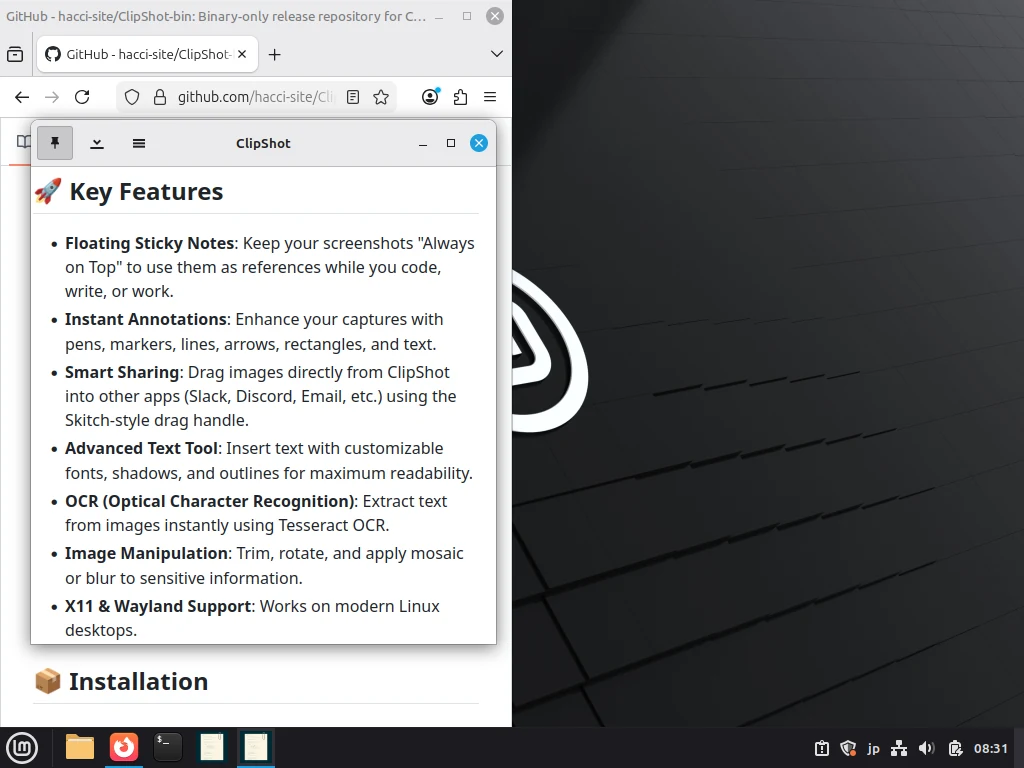
撮った画像を最前面に固定して、見ながらコードや文章を書けます。不透明度も変えられます。
その場で注釈
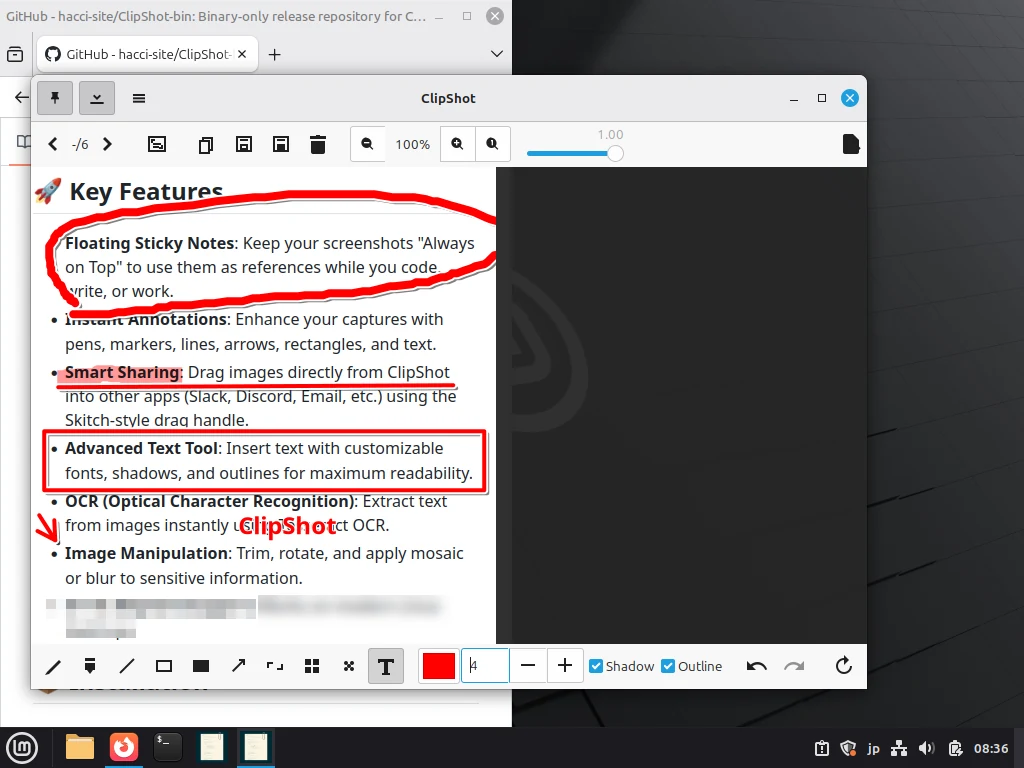
ペン、マーカー、直線、矢印、矩形、文字。文字には影と縁取りを付けられるので、どんな背景でも読めます。
見せたくない部分を隠す
範囲を選んでモザイクまたはぼかし。強さは設定で変えられます。トリミングと回転もできます。
ドラッグで渡す
ツールバーのハンドルをつかんで、チャットやメール、ファイルマネージャへ直接ドロップできます。
OCR(文字認識)
Tesseract OCR で画像の中の文字をテキストとして取り出せます。日本語・英語・中国語・韓国語に対応。
キーボードだけで速く
ツールは P A T など1キーで切り替え。保存先の画像を ← → で見返せます。
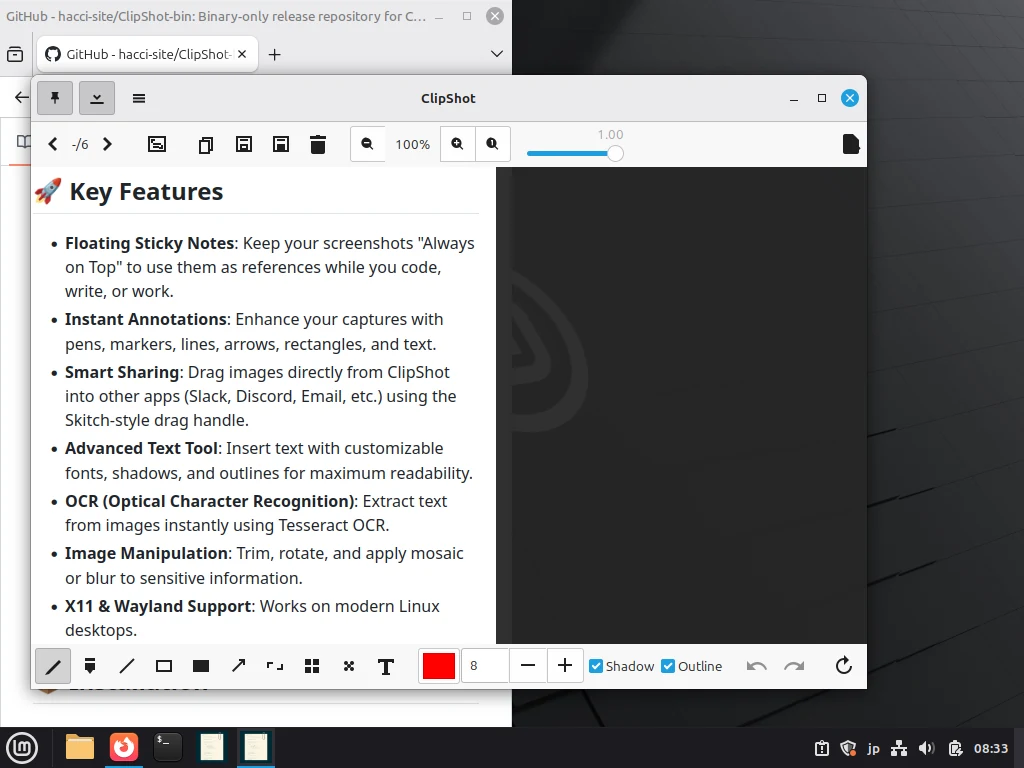
F11 でツールバーを表示。上が保存・ズーム、下が描画ツールです。ダウンロード
最新版は 0.6.2(2026-09-27 公開)です。いずれも x86_64(64bit Intel / AMD)用です。
SHA256 チェックサム
a0aafaa90ac6edda8aca9c25003c3dd8cab6261df30e4d8b2e5e760aef261783  ClipShot-0.6.2-x86_64.AppImage
6aa48925bf8543fd6cb9afef38f285d3b76eba47bd2359226635aa44322a3f85  clipshot_0.6.2_amd64.deb
683e70337ad22db2003ff875e0ec0a3772157f042eefb0b6ee3e5ce3dc986e88  clipshot-0.6.2-1.x86_64.rpm
c3cb0f16fa7dd4902d69f6d729383c6b4ca6b39cd6de76a1c7ab3d2cfe897b37  site.hacci.clipshot-0.6.2-x86_64.flatpak
同じ内容を SHA256SUMS-0.6.2.txt として置いています。 ダウンロードしたファイルと同じフォルダに保存して、次のコマンドで確認できます。
sha256sum -c --ignore-missing SHA256SUMS-0.6.2.txtインストール方法
Ubuntu / Linux Mint / Debian(deb)
sudo apt install ./clipshot_0.6.2_amd64.debGTK 3 と Tesseract OCR、OCR 用の言語データ(日本語・中国語・韓国語)が一緒に入ります。
インストール後はアプリケーションメニューの「ClipShot」か、端末から clipshot で起動します。
Fedora(rpm)
sudo dnf install ./clipshot-0.6.2-1.x86_64.rpm日本語の OCR を使う場合は、言語データを追加してください。
sudo dnf install tesseract-langpack-jpnAppImage
chmod +x ClipShot-0.6.2-x86_64.AppImage
./ClipShot-0.6.2-x86_64.AppImage
FUSE が使えない環境では --appimage-extract-and-run を付けると起動できます。
OCR の言語データは同梱していないため、OCR を使うときはディストリビューションの
Tesseract 言語パッケージ(Ubuntu なら tesseract-ocr-jpn など)を入れてください。
Flatpak
flatpak install --user ./site.hacci.clipshot-0.6.2-x86_64.flatpak
flatpak run site.hacci.clipshot
ランタイムに GNOME Platform 50 を使います。Flathub を登録していない場合は、先に
flatpak remote-add --user --if-not-exists flathub https://dl.flathub.org/repo/flathub.flatpakrepo
を実行してください。
使い方
- 撮る ― 起動すると範囲選択の画面になります。ドラッグで範囲を、クリックでウィンドウ単位(X11 のみ)を、背景のクリックでデスクトップ全体を撮れます。
- 書き込む ― 撮った画像がウィンドウとして開きます。
F11でツールバーを出し、ツールを選んで書き込みます。 - 渡す ―
Ctrl + Cでクリップボードへ、Ctrl + Sで保存、またはハンドルをドラッグして他のアプリへ。
保存先は初期状態で ~/Pictures/ClipShot です。
キーボードショートカットをデスクトップ環境の設定で ClipShot に割り当てておくと、キー1つで撮影を始められます。
ショートカットキー
| キー | 動作 |
|---|---|
P / M / T | ペン / マーカー / 文字 |
L / A | 直線 / 矢印 |
R / Shift + R | 矩形 / 塗りつぶし矩形 |
C / O / B | トリミング / モザイク / ぼかし |
[ / ] | 線を細く / 太く |
Ctrl + C | クリップボードにコピー |
Ctrl + S / Ctrl + Shift + S | 保存 / 名前を付けて保存 |
Ctrl + Z / Ctrl + Y | 元に戻す / やり直し |
Ctrl + O | OCR を実行 |
Ctrl + P | 印刷 |
Ctrl + + / - / 0 | 拡大 / 縮小 / 等倍に戻す |
← / → | 保存先フォルダの前の画像 / 次の画像 |
Page Up / Page Down | 不透明度を上げる / 下げる |
F11 / Ctrl + T | ツールバーの表示を切り替え |
Delete | ファイルを削除 / 撮った画像を破棄 |
Ctrl + , | 設定を開く |
Esc / Ctrl + W | ウィンドウを閉じる |
範囲選択の画面では、Enter で撮影をせずに最新の画像を開き、Esc で中止します。
動作環境
| OS | Linux(x86_64) |
|---|---|
| ディスプレイサーバー | X11 / Wayland(Wayland では xdg-desktop-portal 経由で撮影) |
| ツールキット | GTK 3 |
| OCR | Tesseract 5 |
| 表示言語 | 日本語、英語、中国語(簡体字)、韓国語、スペイン語、フランス語、ドイツ語、ポルトガル語、イタリア語、ロシア語 |
deb と rpm は Linux Mint 22(Ubuntu 24.04 ベース)でビルドしています。 これより古いディストリビューションでは Flatpak をお使いください。
更新履歴
0.6.2(2026-09-27)
- 保存・コピー・ウィンドウを閉じるときの動作の確実性を改善
- X11 / Wayland での撮影処理を安定化
- 設定、画像エフェクト、画像履歴の扱いを堅牢化
- 自動テストを追加し、ビルドの移植性を改善
0.6.1(2026-04-05)
- 編集していないスクリーンショットで、閉じるときの自動保存が働かない不具合を修正
0.6.0(2026-01-19)
- 他のアプリへドラッグで渡せるハンドルを追加
- 保存先フォルダの画像を前後に切り替える機能を追加
- ツールバーの表示切り替え(
F11)、右クリックメニューを追加 - 文字ツールを強化(フォント選択、影、縁取り)
- モザイク・ぼかしの強さを設定できるように
- 閉じるときの自動保存・自動コピーを追加
- ショートカットキーを拡充、表示言語を10言語に
ライセンス
ClipShot は個人利用・非商用利用に限り無料で使えます。 再配布、改変、商用利用には作者の許可が必要です。商用利用などのご相談は hacci.site までお問い合わせください。