CDE(Common Desktop Environment)は、1993年にUnixワークステーション各社が共同で作ったデスクトップ環境で、2012年にオープンソース化されて今はLinuxでも動く。見た目を丸ごと切り替える配色セットが最初から41種類入っていて、選ぶだけで画面全体の色が変わる。
ただし、選んだ結果を確かめるにはセッションを入り直す必要がある。41種類を順に試すと、その回数だけログアウトとログインを繰り返すことになる。そこで全41種類を実機で撮って一覧にした。
正しい呼び名は「カラーパレット」
この配色セットはカラーパレット(palette)と呼ぶ。「システムカラー」「テーマ」ではない。Style Manager(スタイル・マネージャ)の Color を開くと Palettes という見出しの一覧が出てきて、そこに並んでいるものがパレットにあたる。
実体は拡張子 .dp のテキストファイルで、置き場所は3段階に分かれている。
| 場所 | 内容 |
|---|---|
/usr/dt/palettes | CDE本体に同梱されるパレット。この記事で扱う41種類 |
/etc/dt/palettes | その機械の管理者が全ユーザー向けに足すもの |
~/.dt/palettes | ユーザーが自分用に足すもの |
1つのパレットは単色ではなく、複数の色をまとめたカラーセットの集まりになっている。アクティブなウィンドウの枠とタイトルバー、ウィンドウ本体、フロントパネル、ワークスペースの背景に、それぞれ別の色が割り当てられる。「タイトルバーがオレンジで背景が青灰色」のように、1つのパレットで数か所の色が同時に決まる。
なお、背景の模様はパレットではなく Style Manager の Backdrop 側の設定で、パレットが決めるのはその模様に使う色の方になる。この記事のスクリーンショットはバックドロップを既定のままにして撮っているので、模様は共通で色だけが変わる。
切り替える手順
- フロントパネルから Style Manager を開く(コマンドなら
dtstyle) - いちばん左の Color をクリックする
- Palettes の一覧からパレットを選ぶ
- OK を押す
同じダイアログに Add・Delete・Modify・Number of Colors といったボタンが並ぶ。Modify は選択中のパレットの色を個別に編集するもの、Add はそれを別名で保存するもので、保存先は ~/.dt/palettes になる。/usr/dt/palettes を直接書き換えるのは避けた方がいい。CDEを入れ直したときに消える。
反映にはセッションの入り直しが要る
面倒なのはここで、パレットを選んでOKを押しても、画面全体がその場で入れ替わるわけではない。手元の環境では、ログアウトして入り直すまで前の配色が残る部分があった。Number of Colors(使う色数)の変更にいたっては、仕様として次のセッションからの反映になる。
つまり、1つ試すごとに「選ぶ → ログアウト → ログイン → 確認」が要る。41種類を全部見るなら41往復になる。先に一覧で候補を2〜3個まで絞ってから実機で試す方が、確実に早い。
全41パターンのスクリーンショット
Linux上で動かしたオープンソース版CDE(1280×800)で、パレットだけを入れ替えて撮ったもの。Style Managerを開いた状態にして、ウィンドウの枠・タイトルバー・ウィンドウ本体・フロントパネル・背景が1枚に収まるようにしている。画像をクリックすると原寸で開く。
Alpine、Arizona、BeigeRose、Black、BlackWhite、Broica、Cabernet、Camouflage、Charcoal、Chocolate、Cinnamon、Clay、Crimson、DarkGold、Default、Delphinium、Desert、Golden、Grass、GrayScale、Lilac、Mustard、Neptune、NorthernSky、Nutmeg、Olive、Orchid、PBNJ、Sand、SantaFe、Savannah、SeaFoam、SkyRed、SoftBlue、SouthWest、Summer、Tundra、Urchin、Wheat、White、WhiteBlack
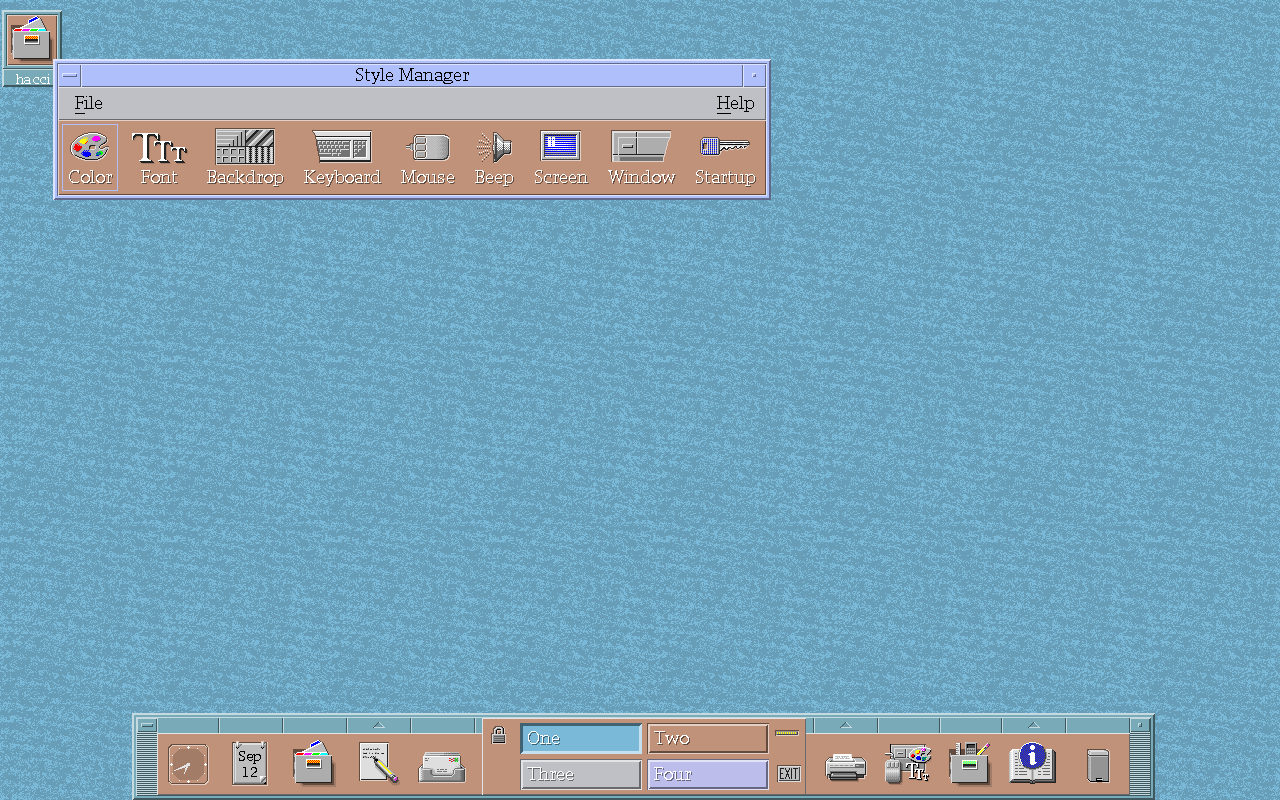
タイトルバー
#AFBFFB / 背景 #679DB7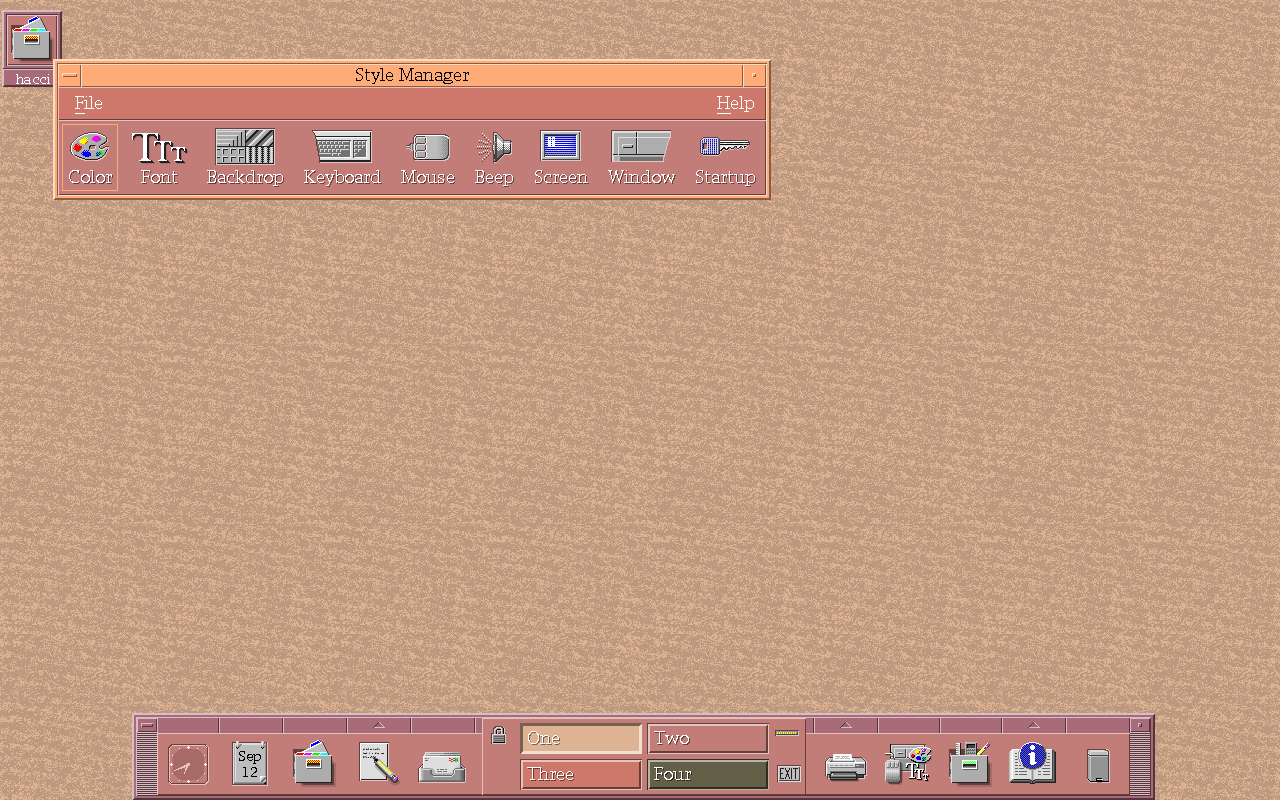
タイトルバー
#FFAB78 / 背景 #BC987E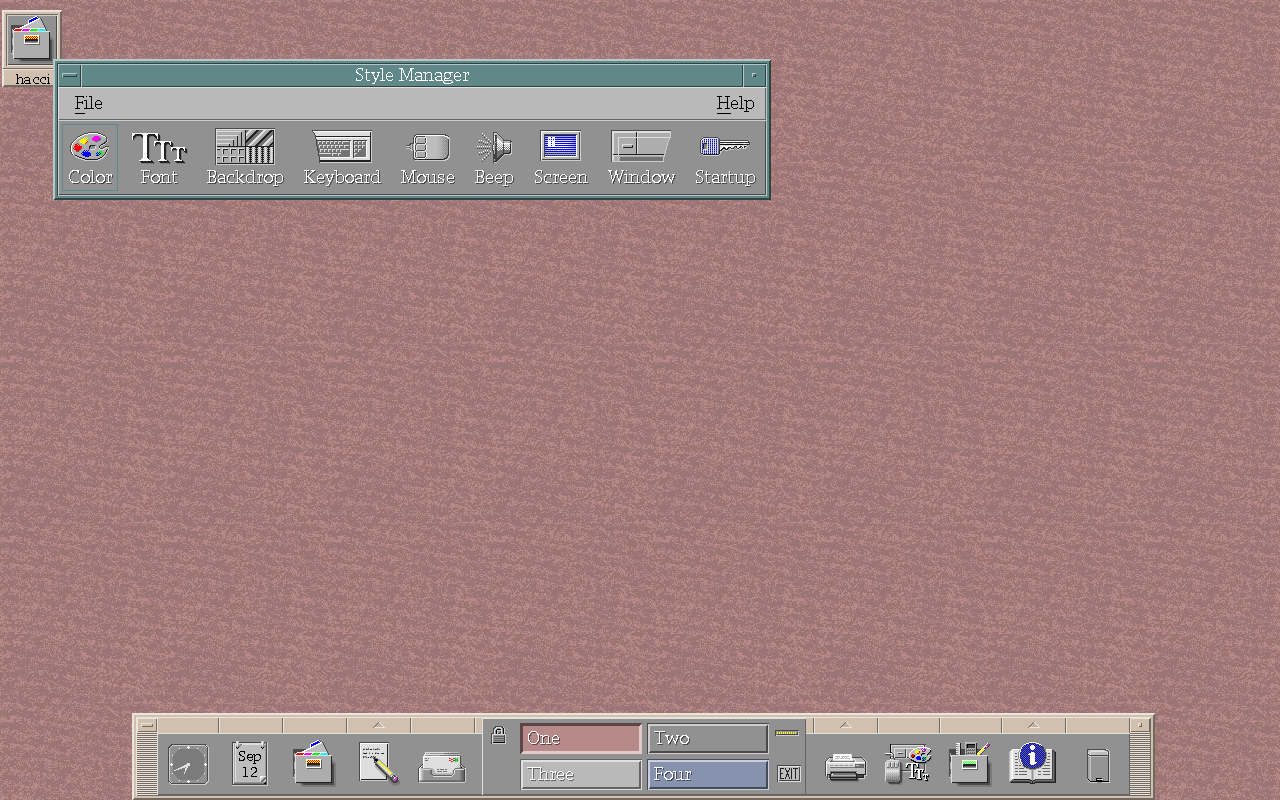
タイトルバー
#618888 / 背景 #9B7474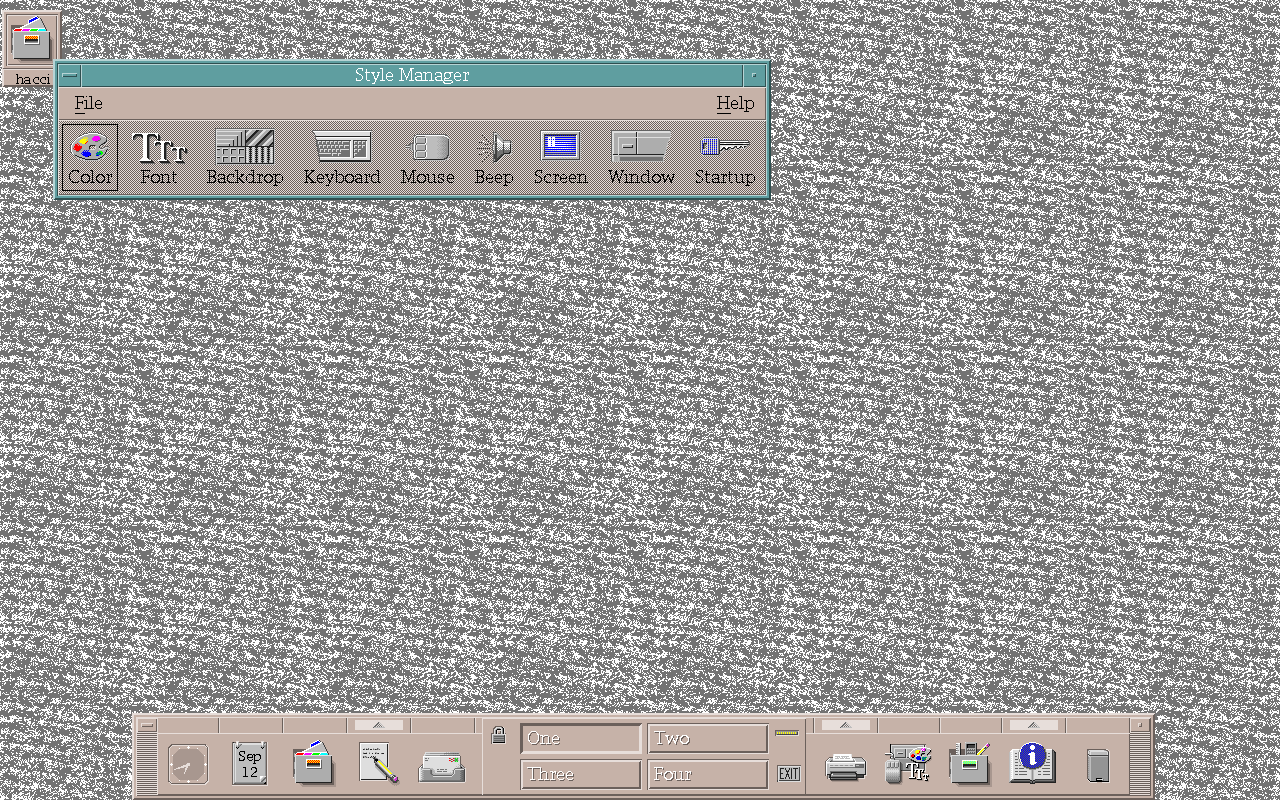
タイトルバー
#5F9EA0 / 背景 #737373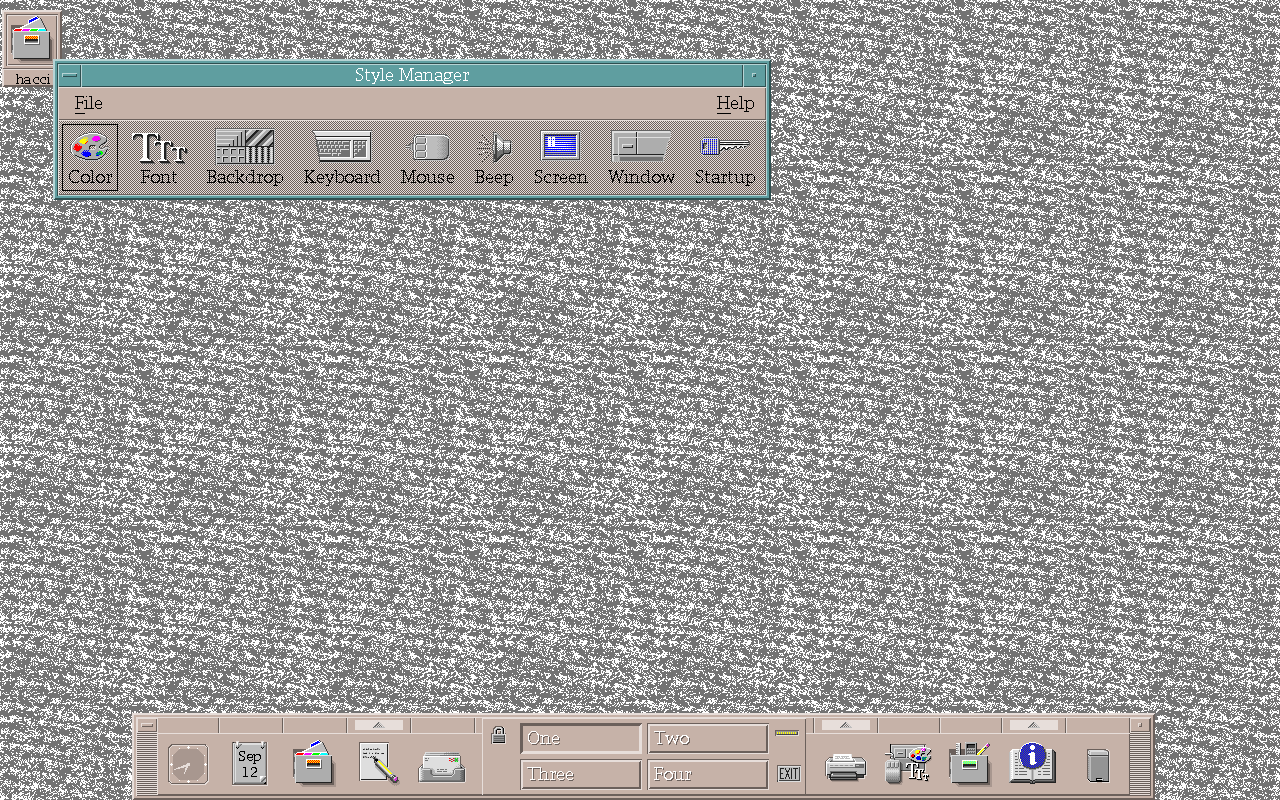
タイトルバー
#5F9EA0 / 背景 #737373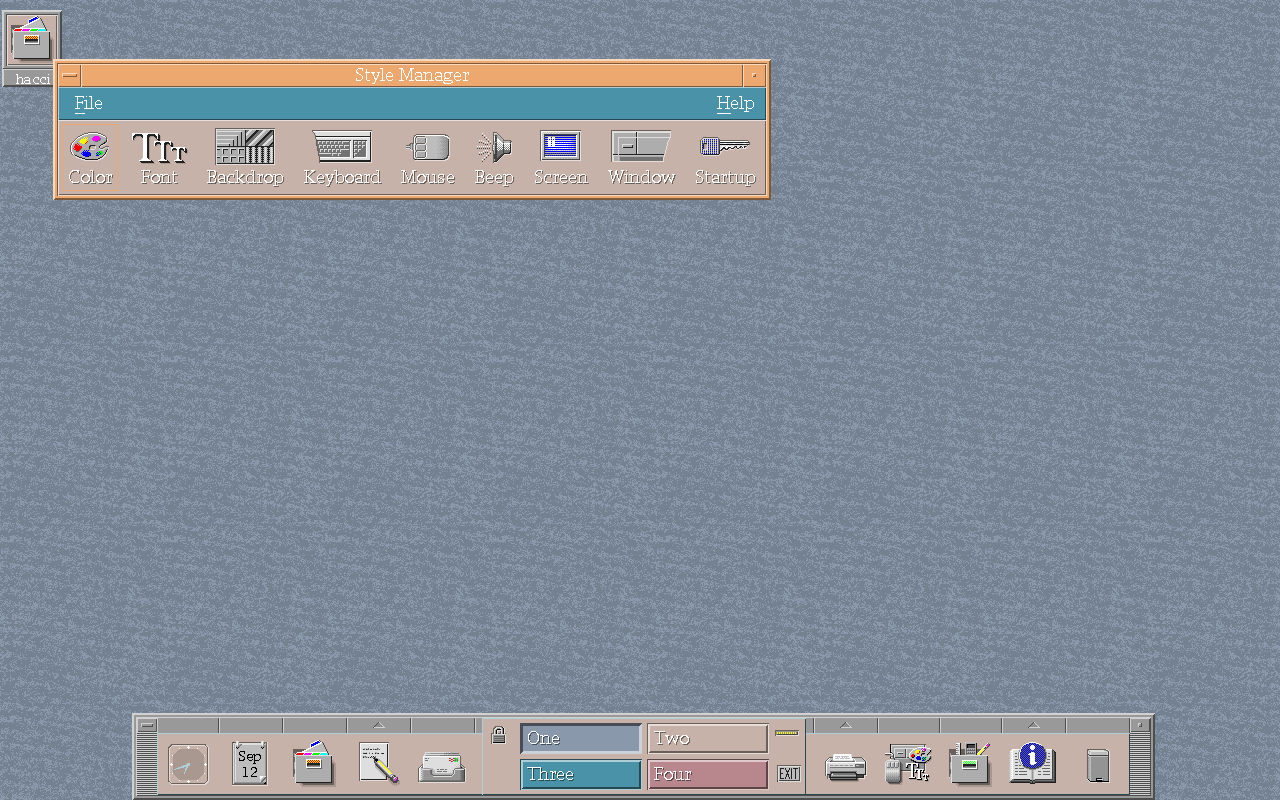
タイトルバー
#EDA870 / 背景 #748190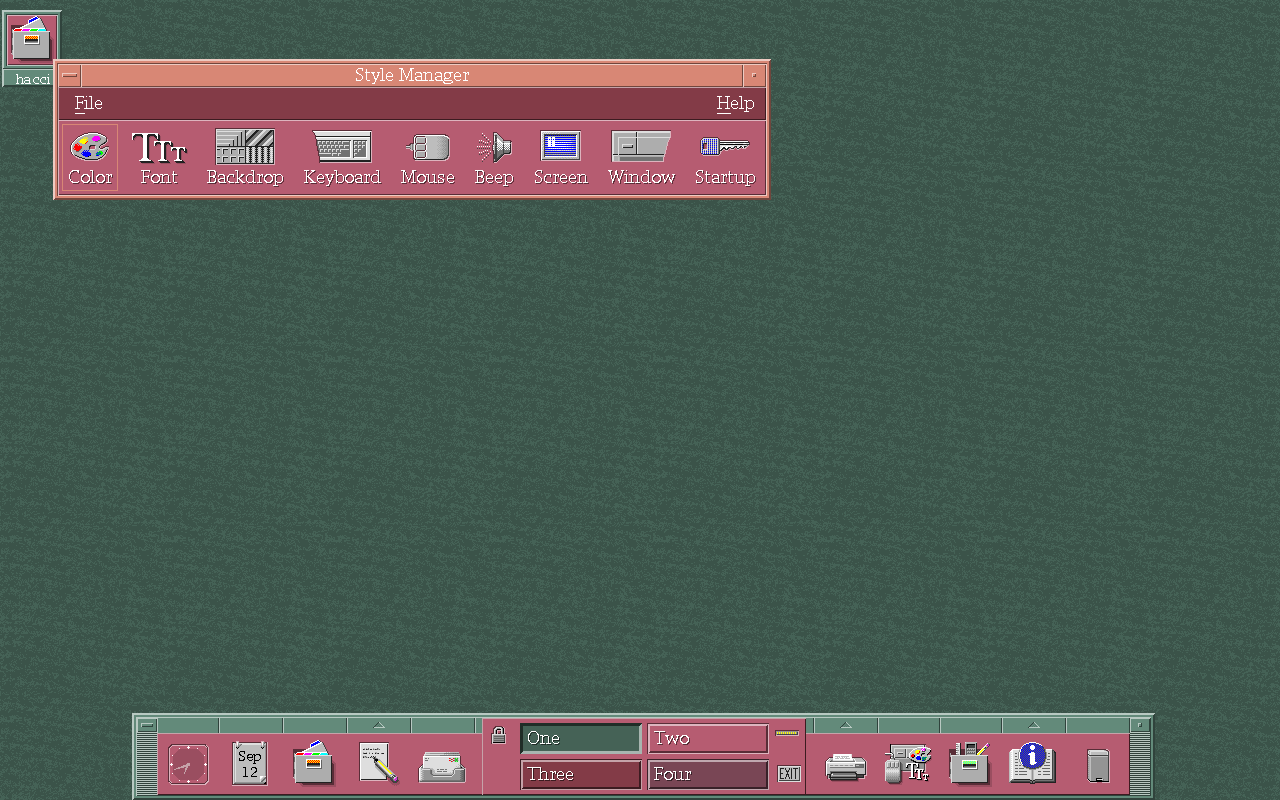
タイトルバー
#D88775 / 背景 #3B5349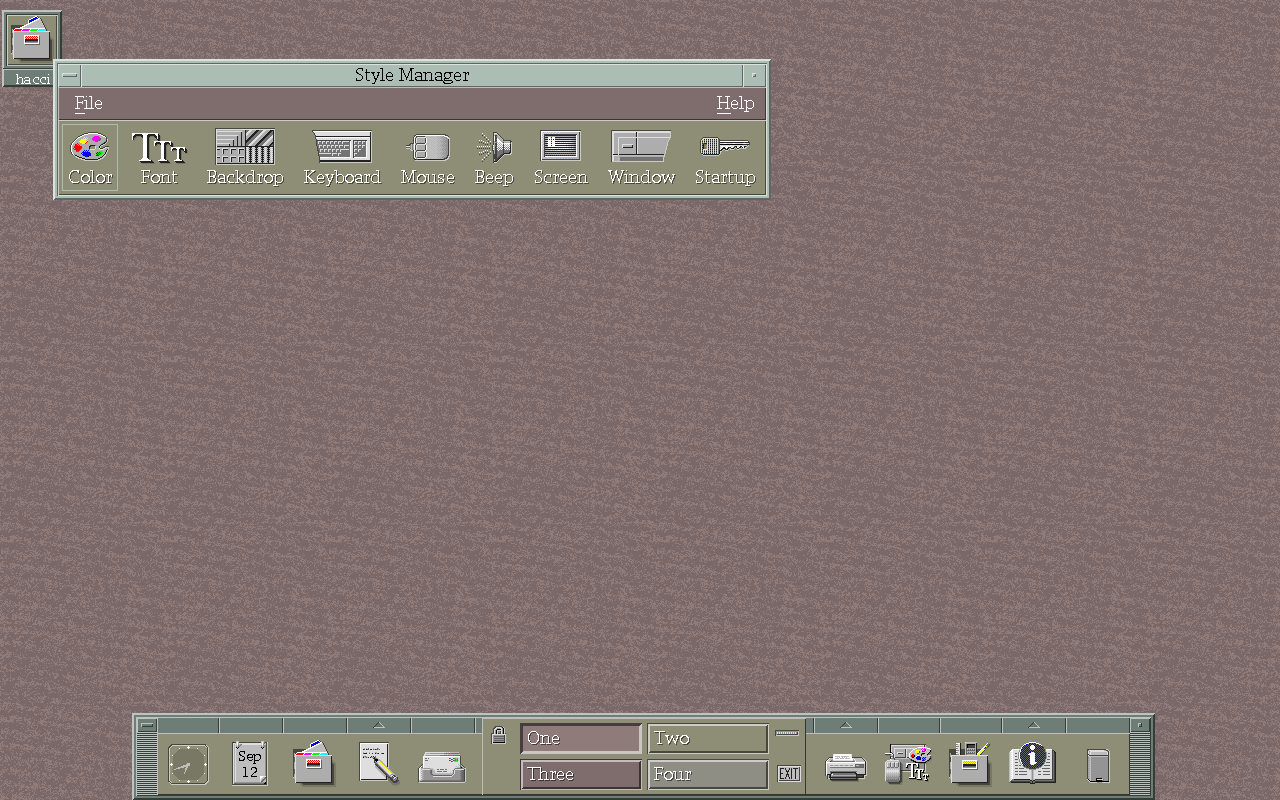
タイトルバー
#ACBEB4 / 背景 #7A6868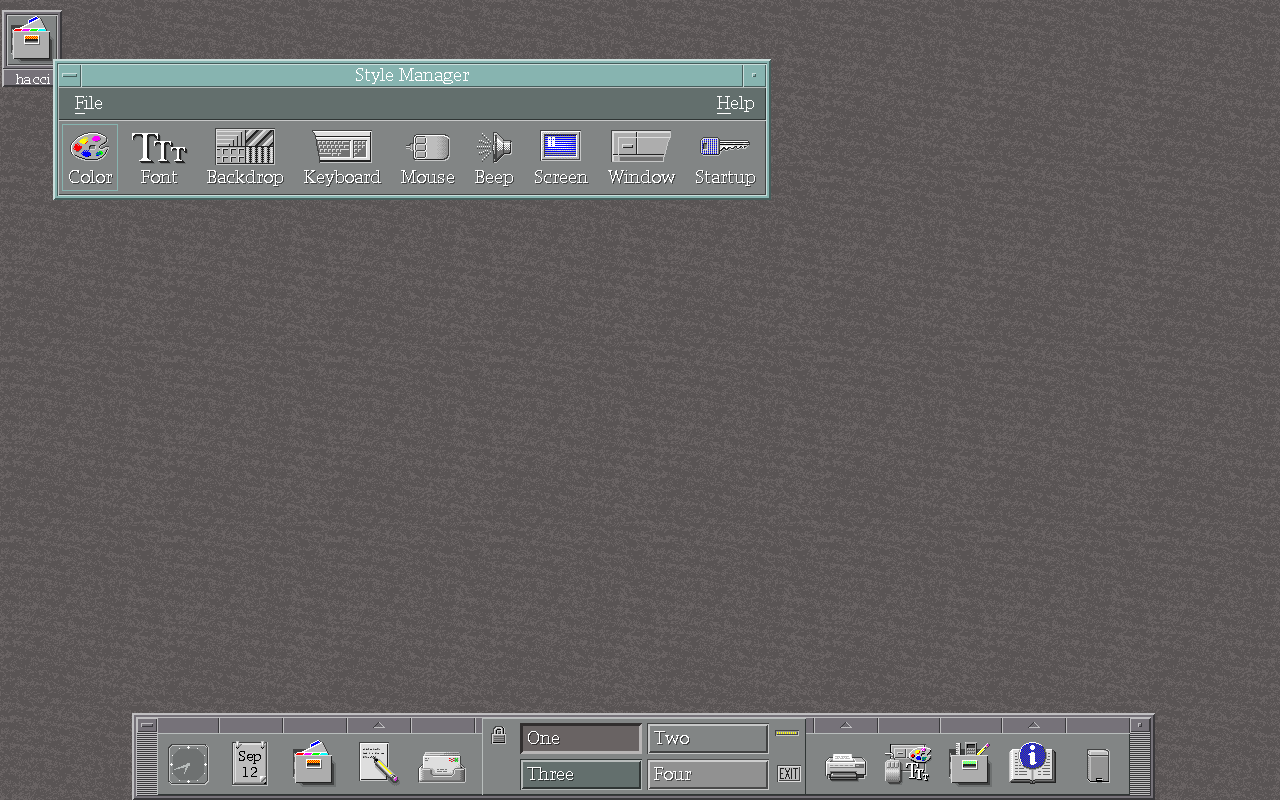
タイトルバー
#87B4B0 / 背景 #595454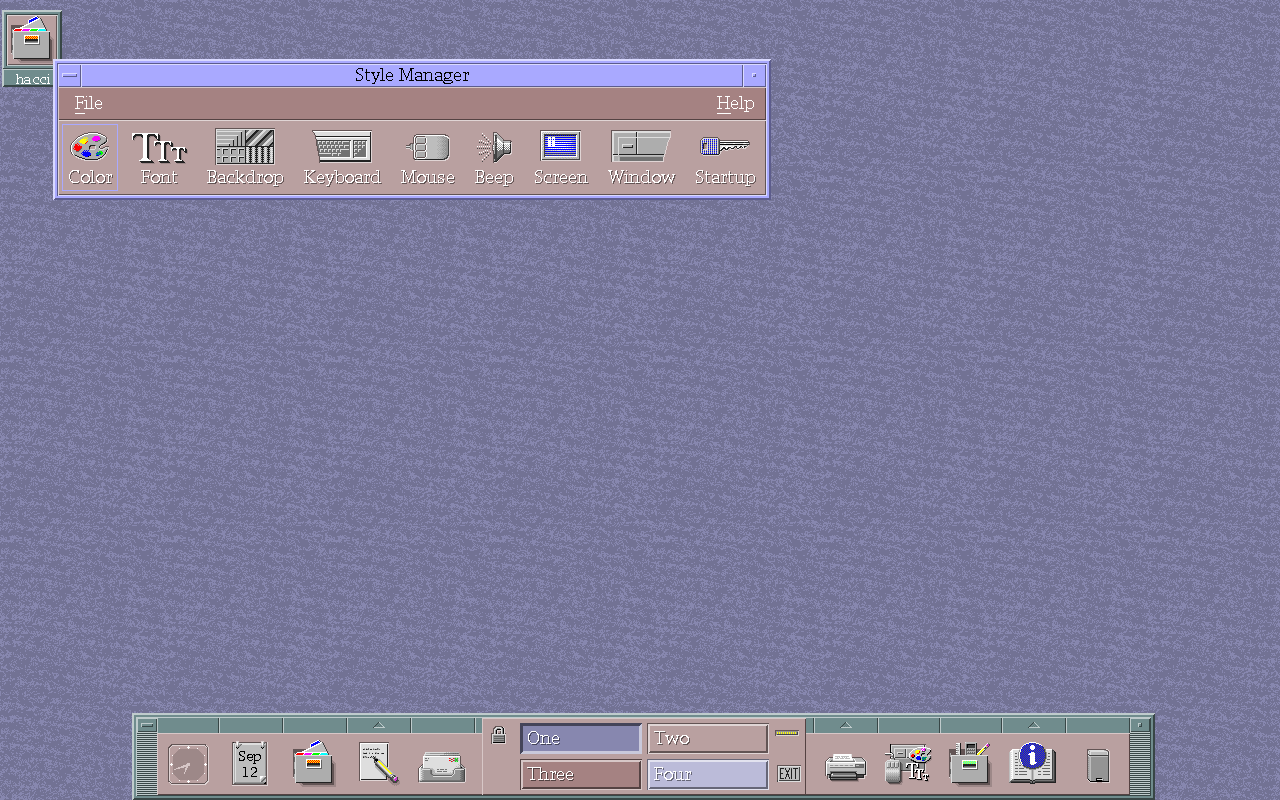
タイトルバー
#A9A9FF / 背景 #727294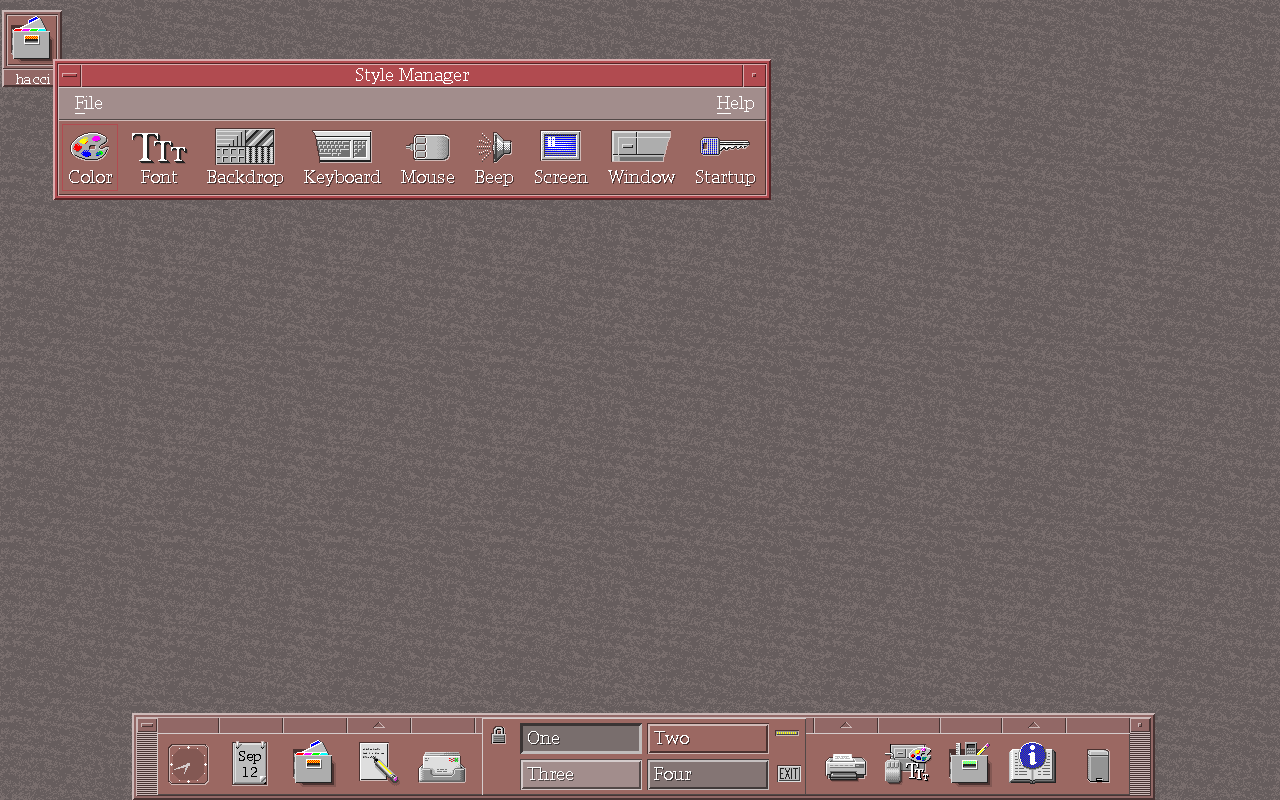
タイトルバー
#B14B50 / 背景 #665D5D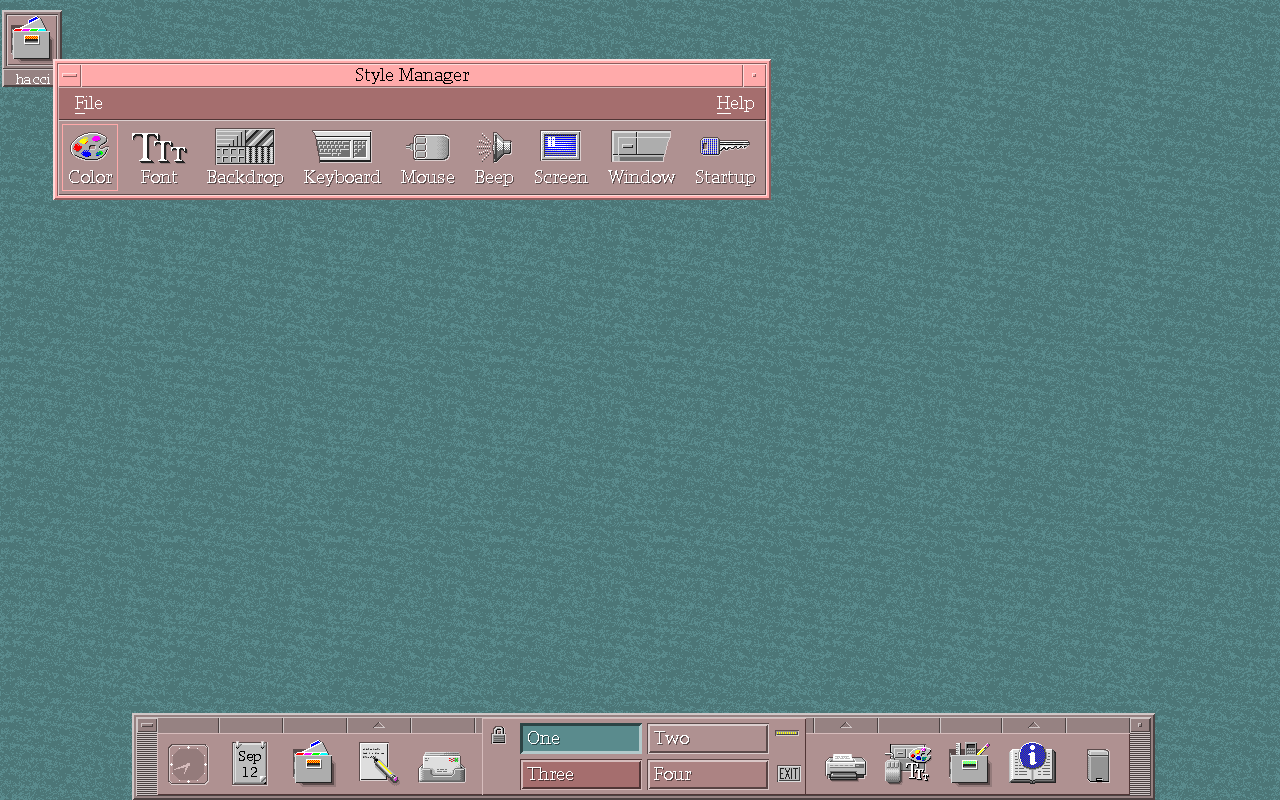
タイトルバー
#FFAAAA / 背景 #4C7677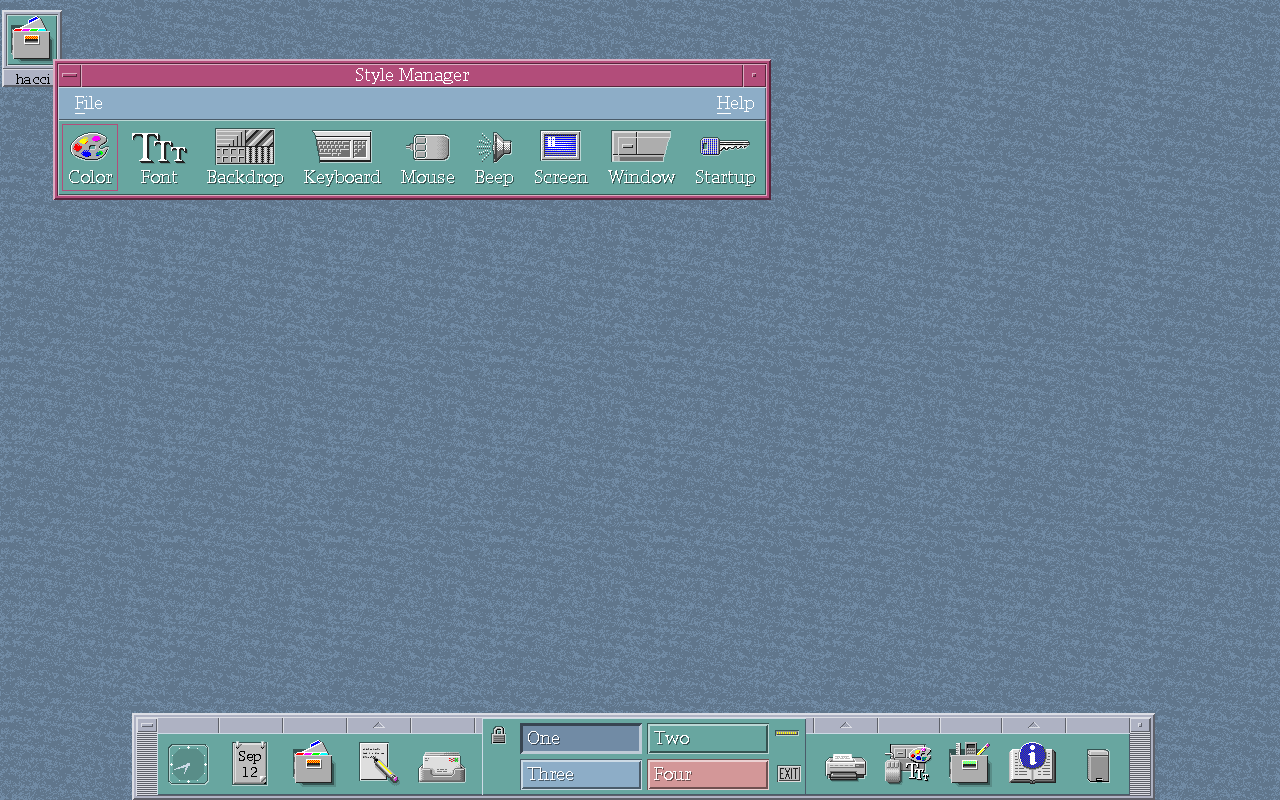
タイトルバー
#B24D7A / 背景 #60768C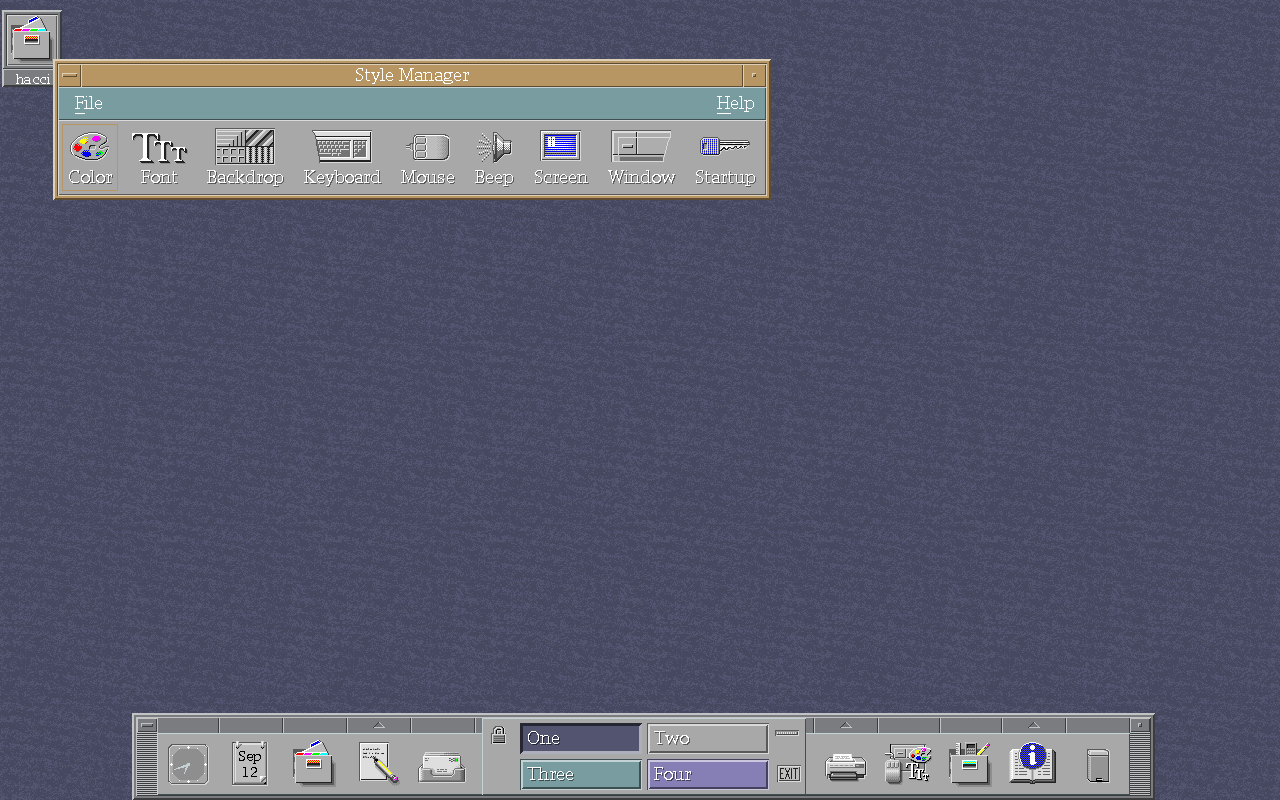
タイトルバー
#B89663 / 背景 #46485F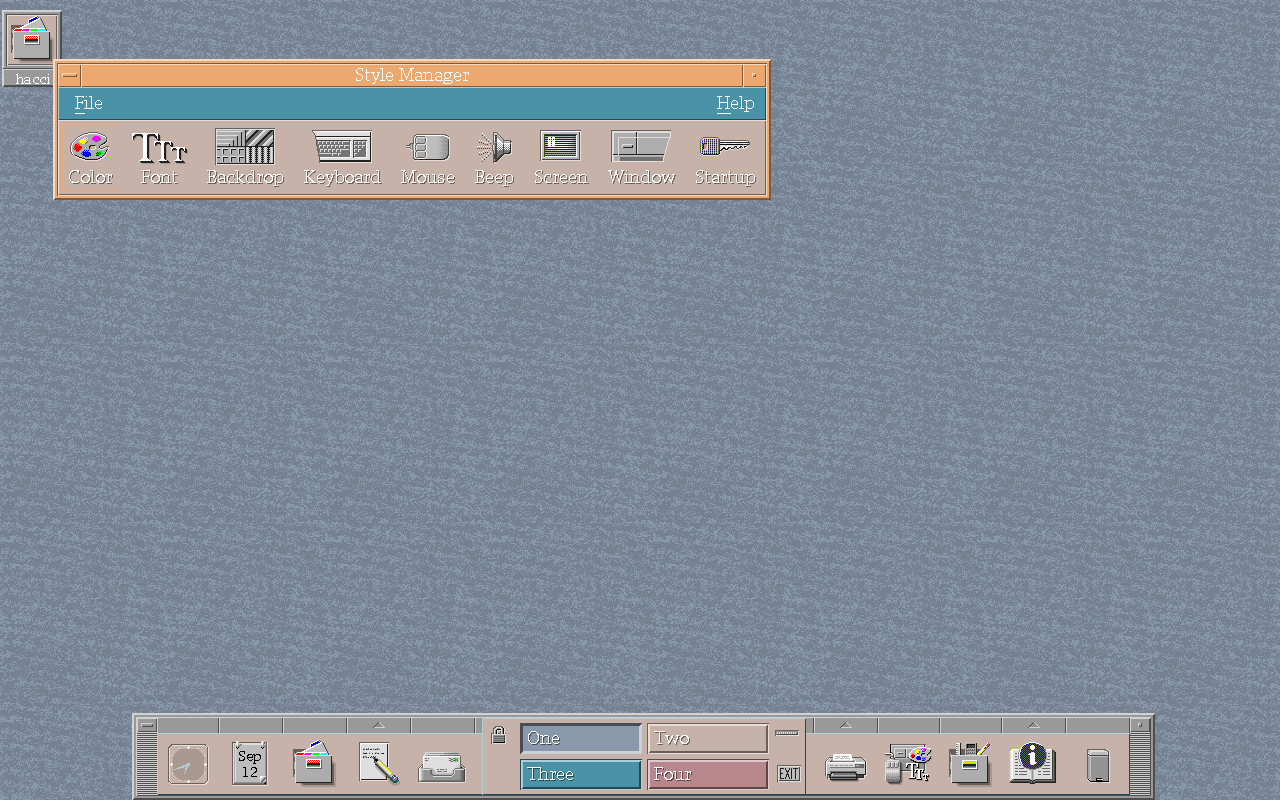
タイトルバー
#EDA870 / 背景 #748190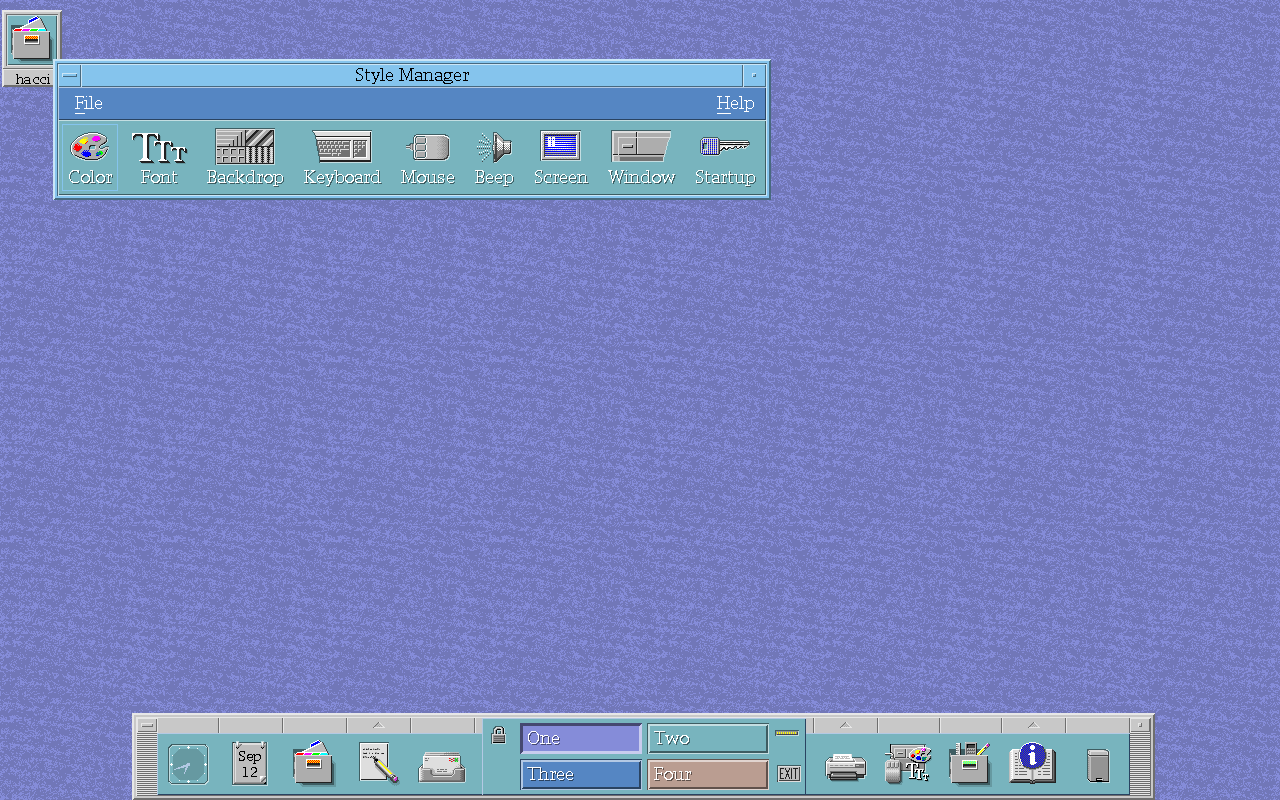
タイトルバー
#85C4ED / 背景 #7177B8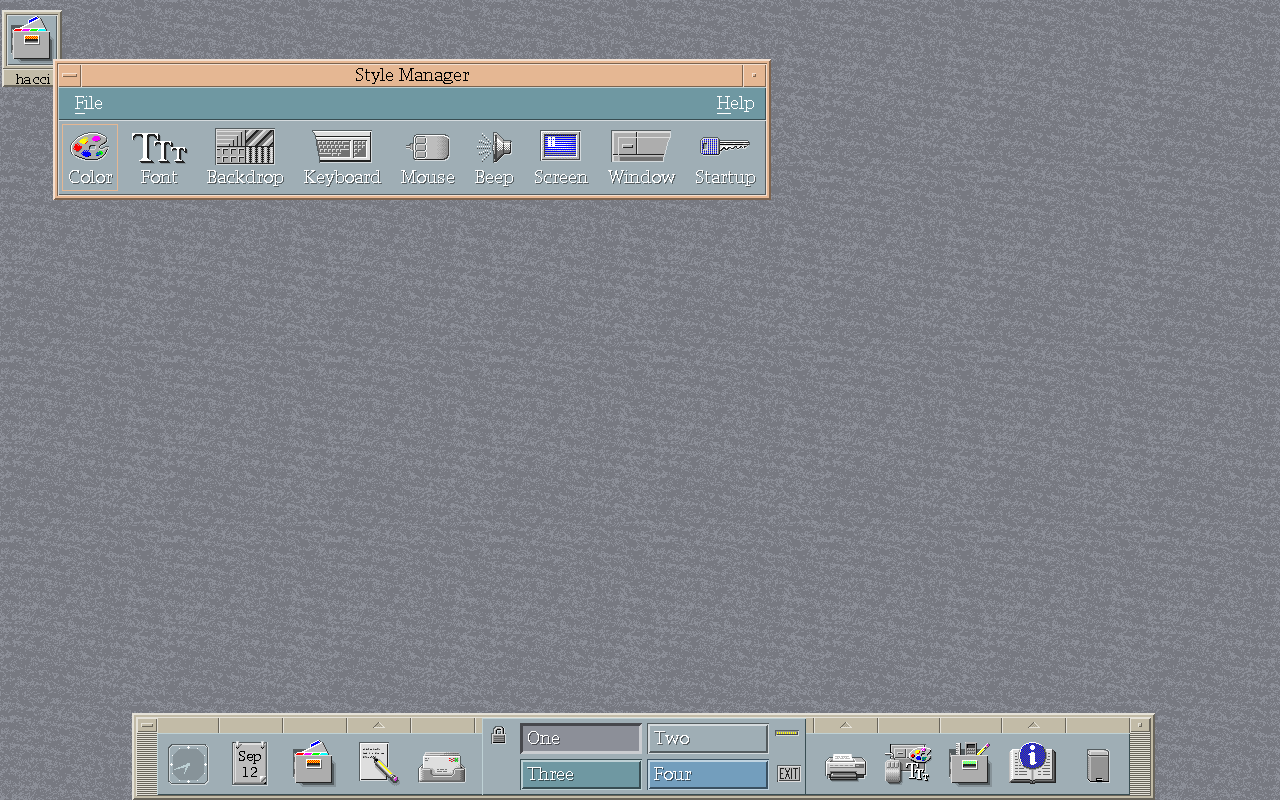
タイトルバー
#E5B793 / 背景 #777981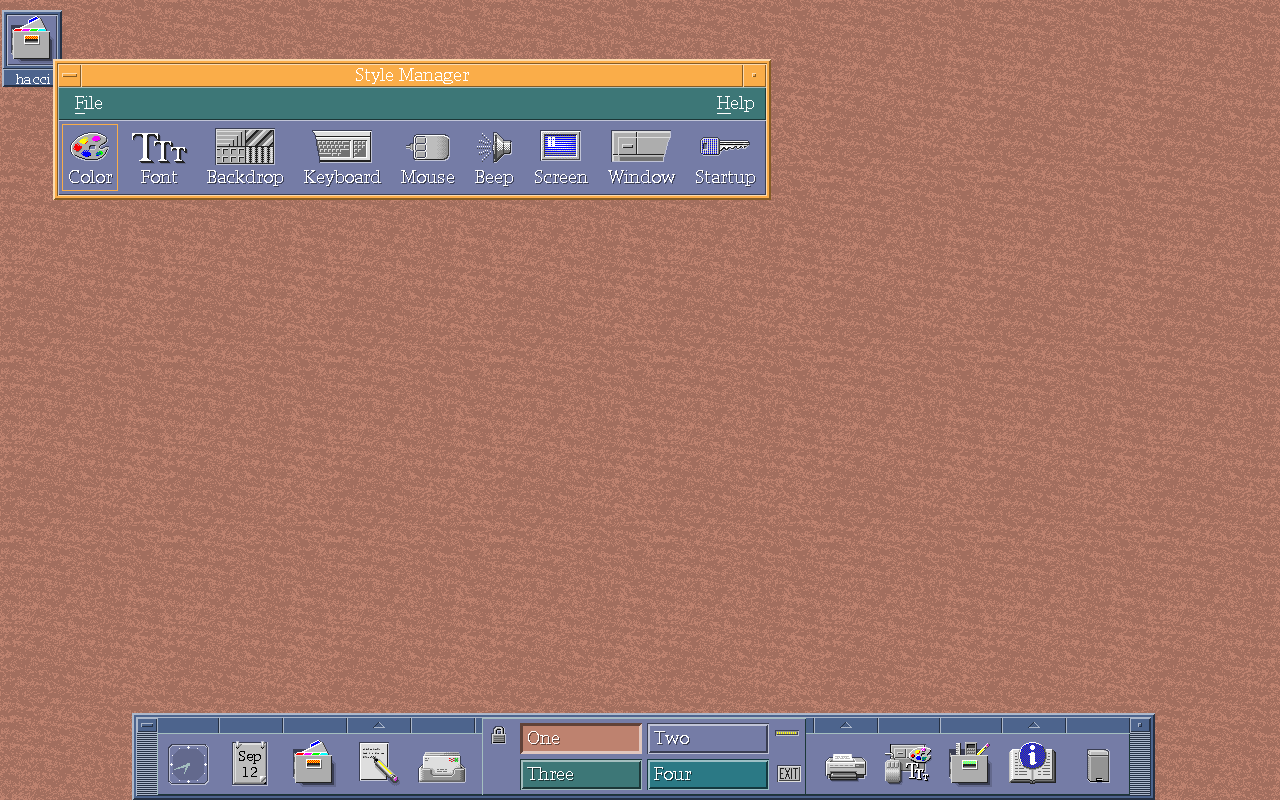
タイトルバー
#FAAD49 / 背景 #A26E5E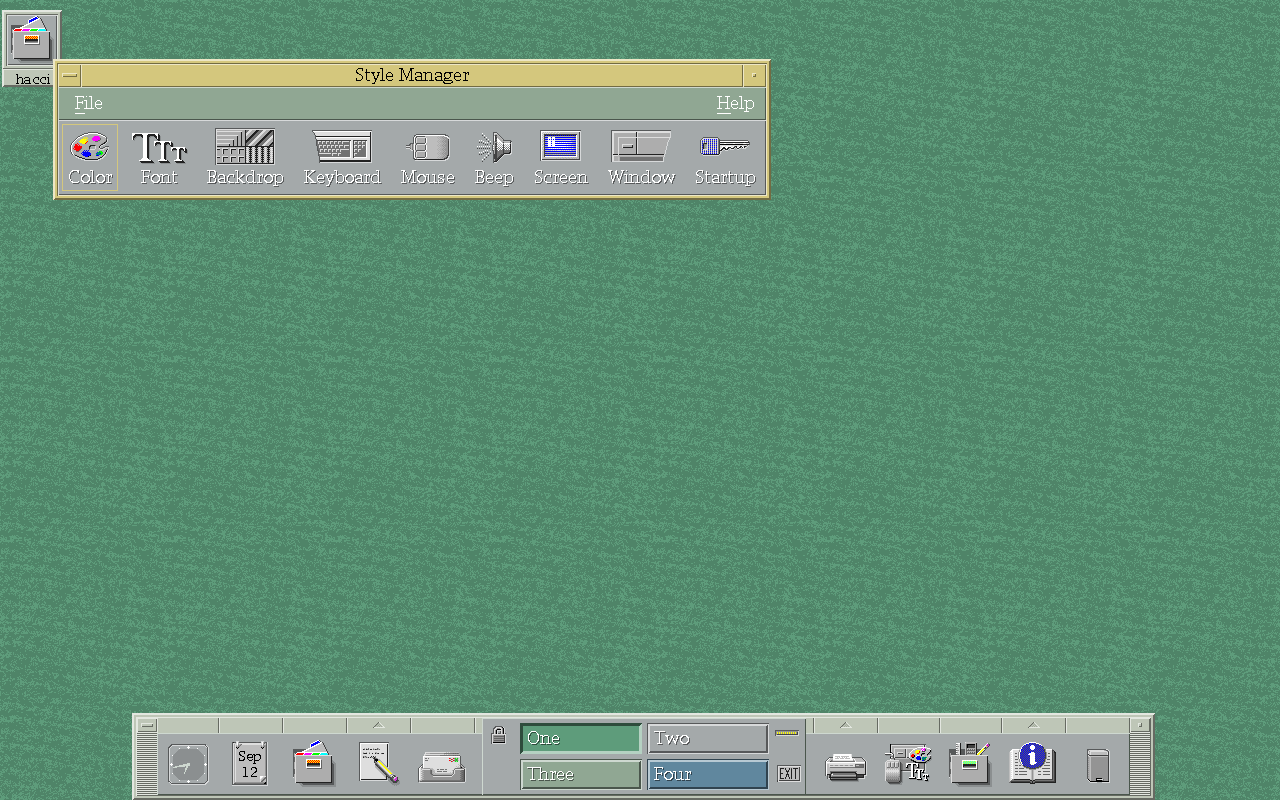
タイトルバー
#D4C77D / 背景 #4F8468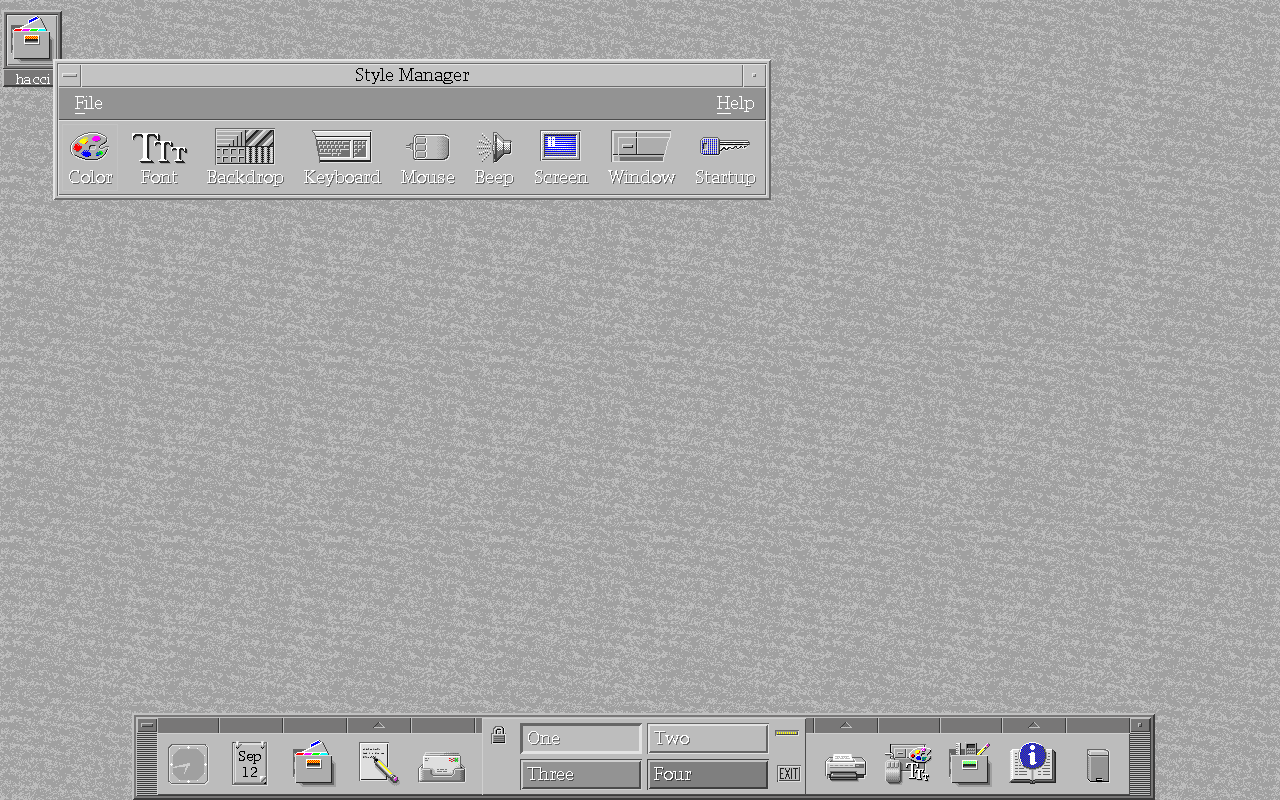
タイトルバー
#C3C3C3 / 背景 #A0A0A0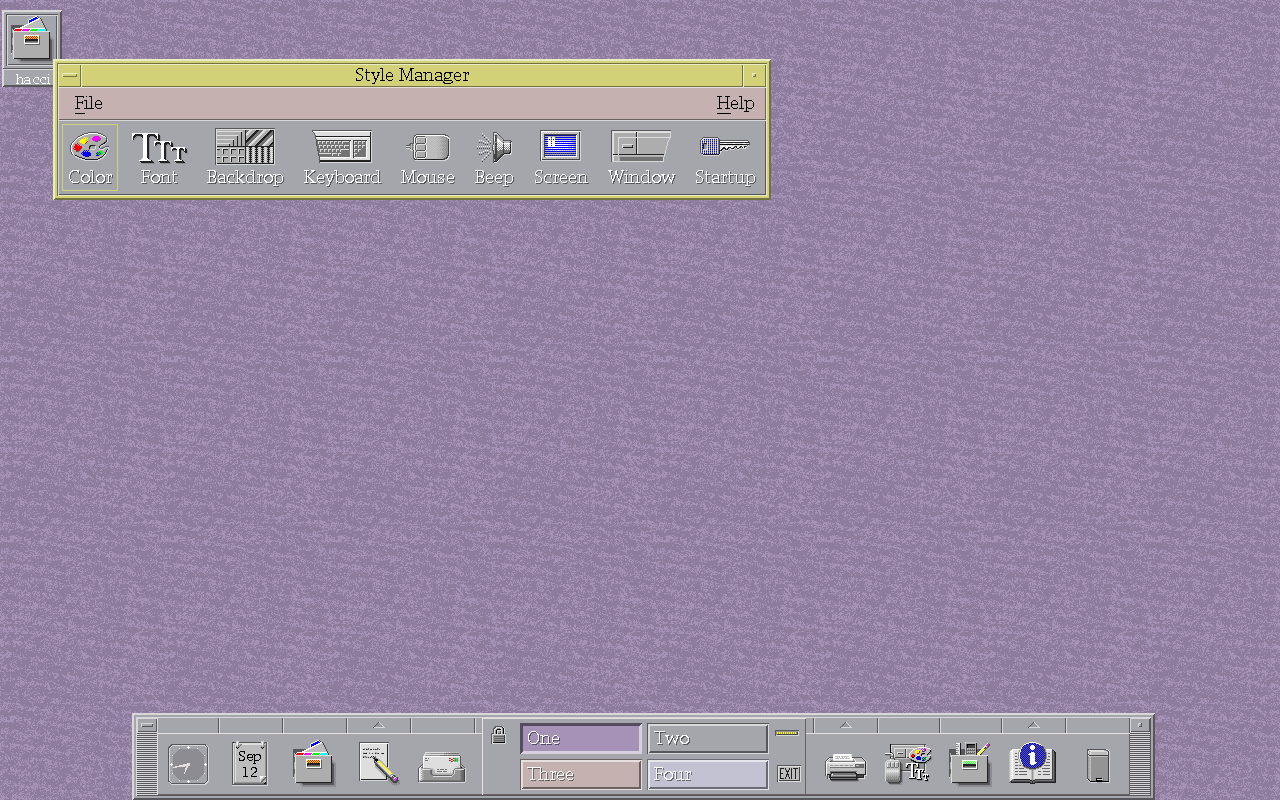
タイトルバー
#D3D178 / 背景 #8D7C9B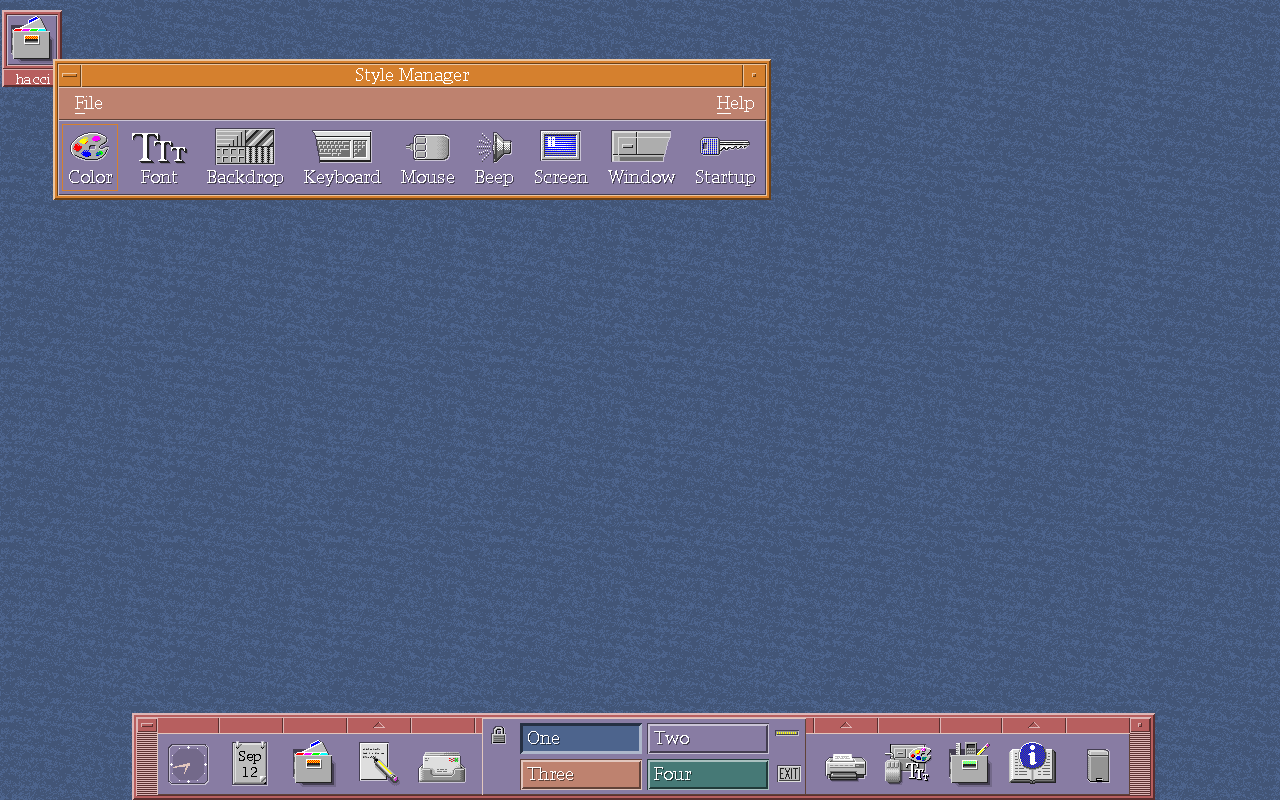
タイトルバー
#D5802E / 背景 #425577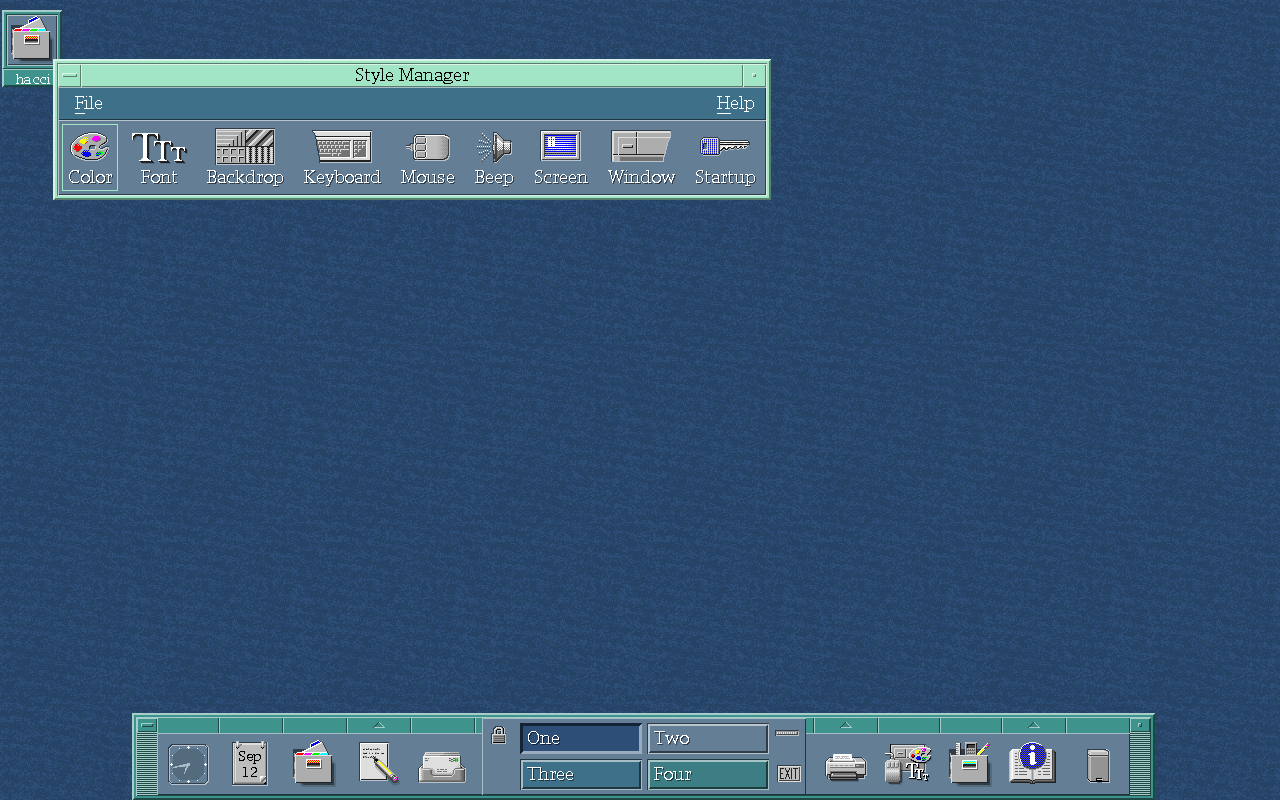
タイトルバー
#A2E5C6 / 背景 #264264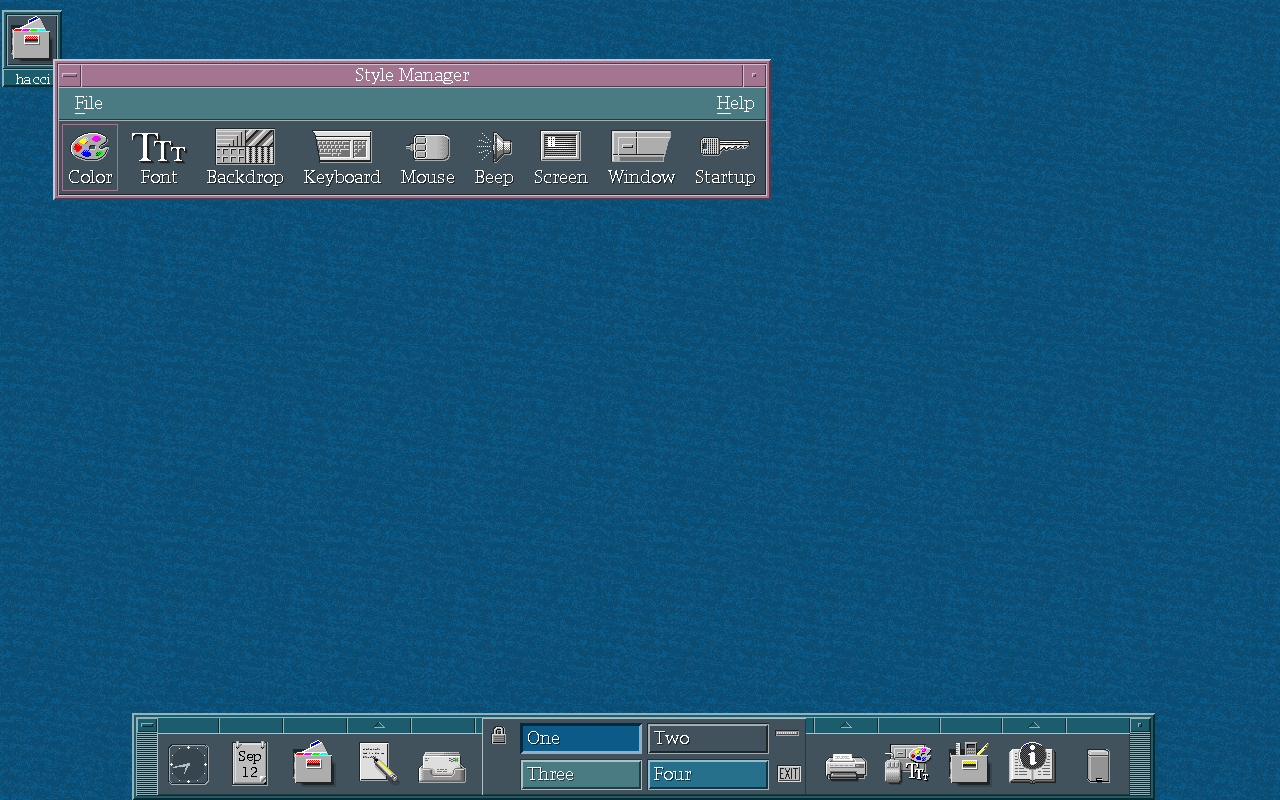
タイトルバー
#A47591 / 背景 #0A4C72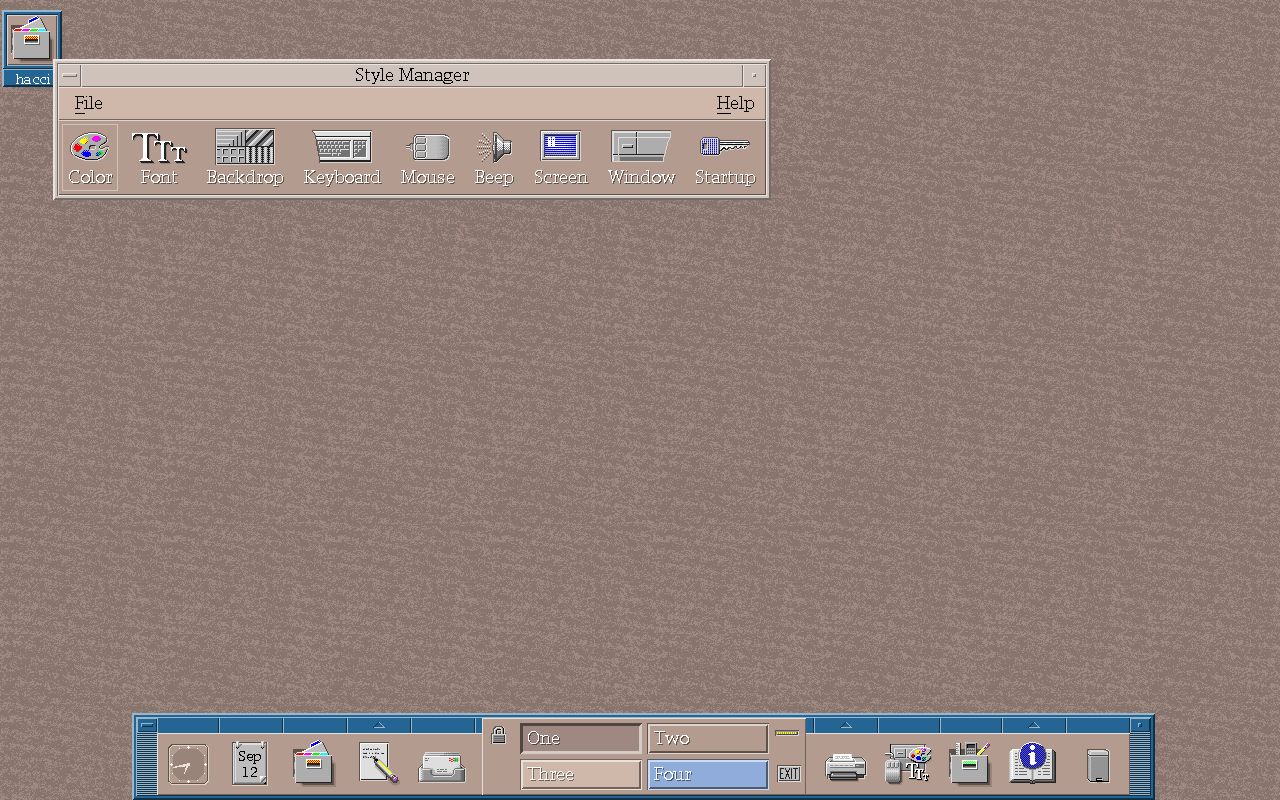
タイトルバー
#CEC2BB / 背景 #87746D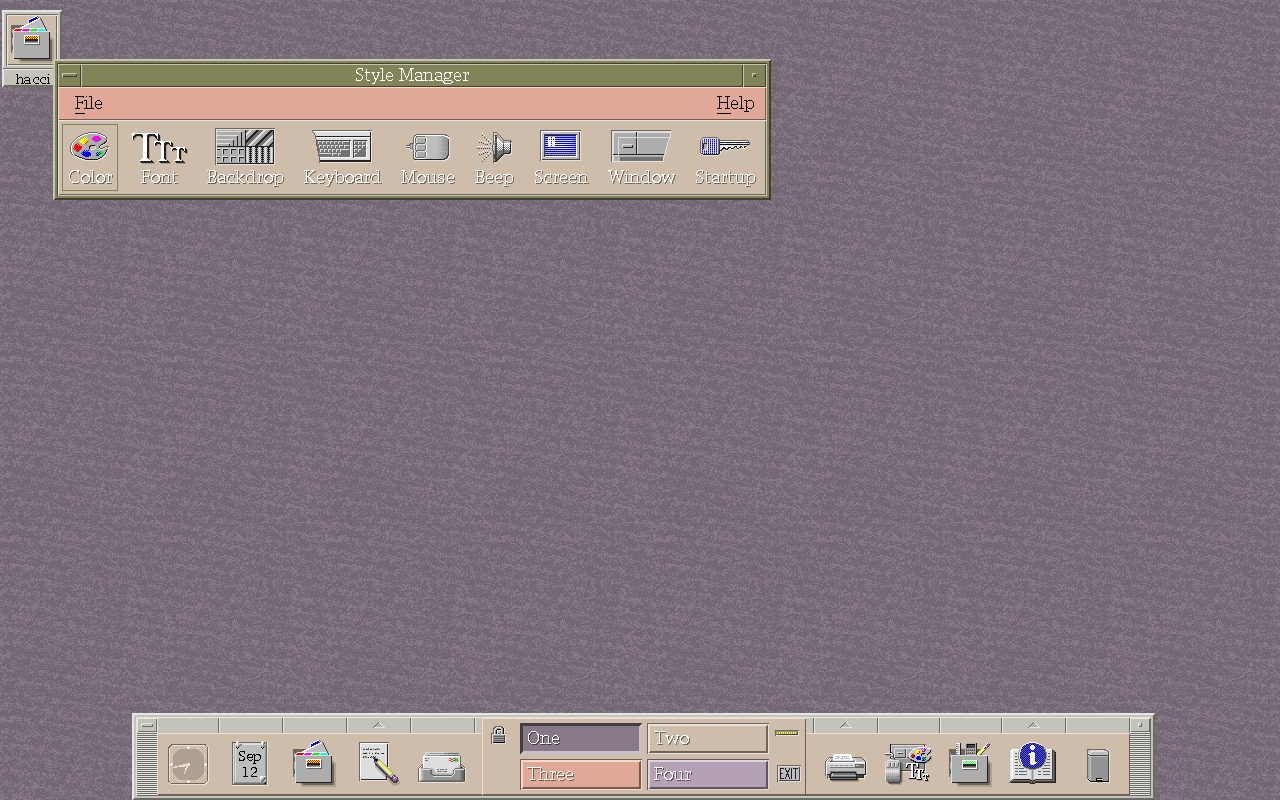
タイトルバー
#83835A / 背景 #726772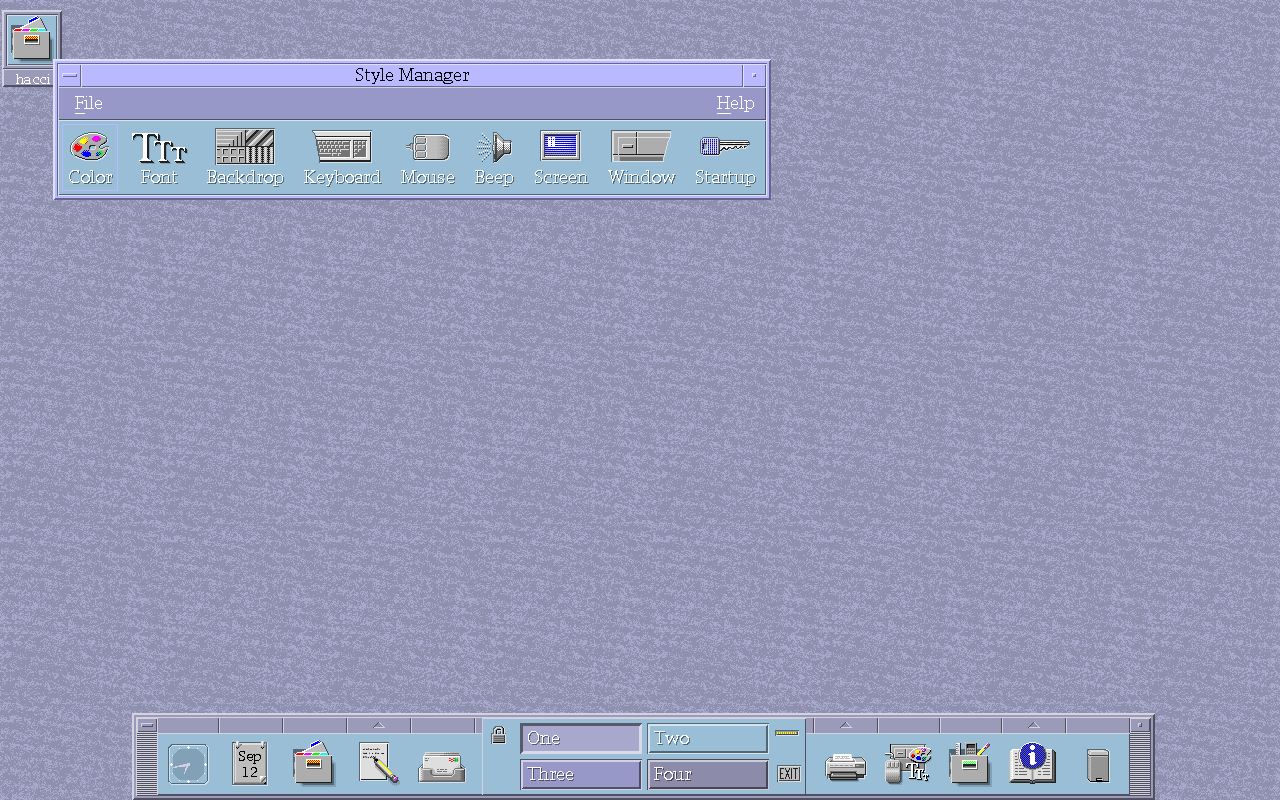
タイトルバー
#B9B9FF / 背景 #8F8FAE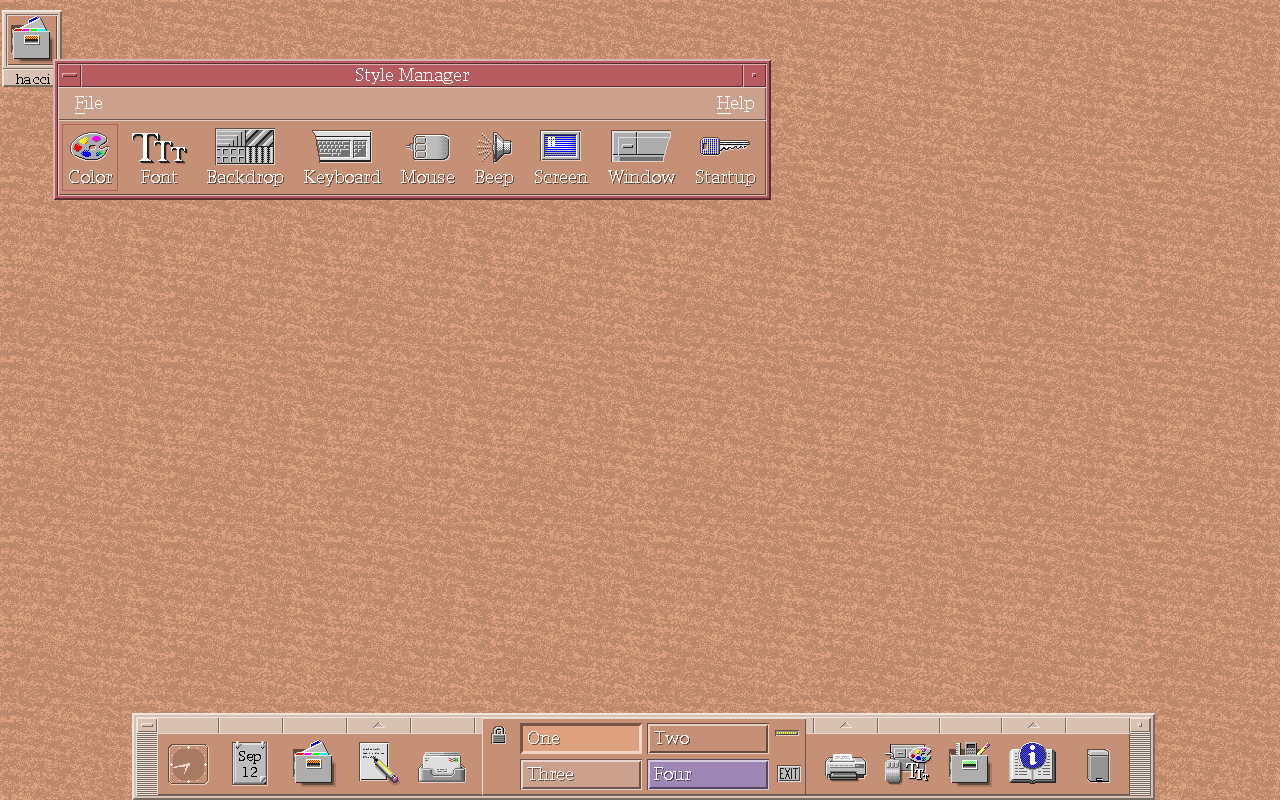
タイトルバー
#B65C61 / 背景 #BC886B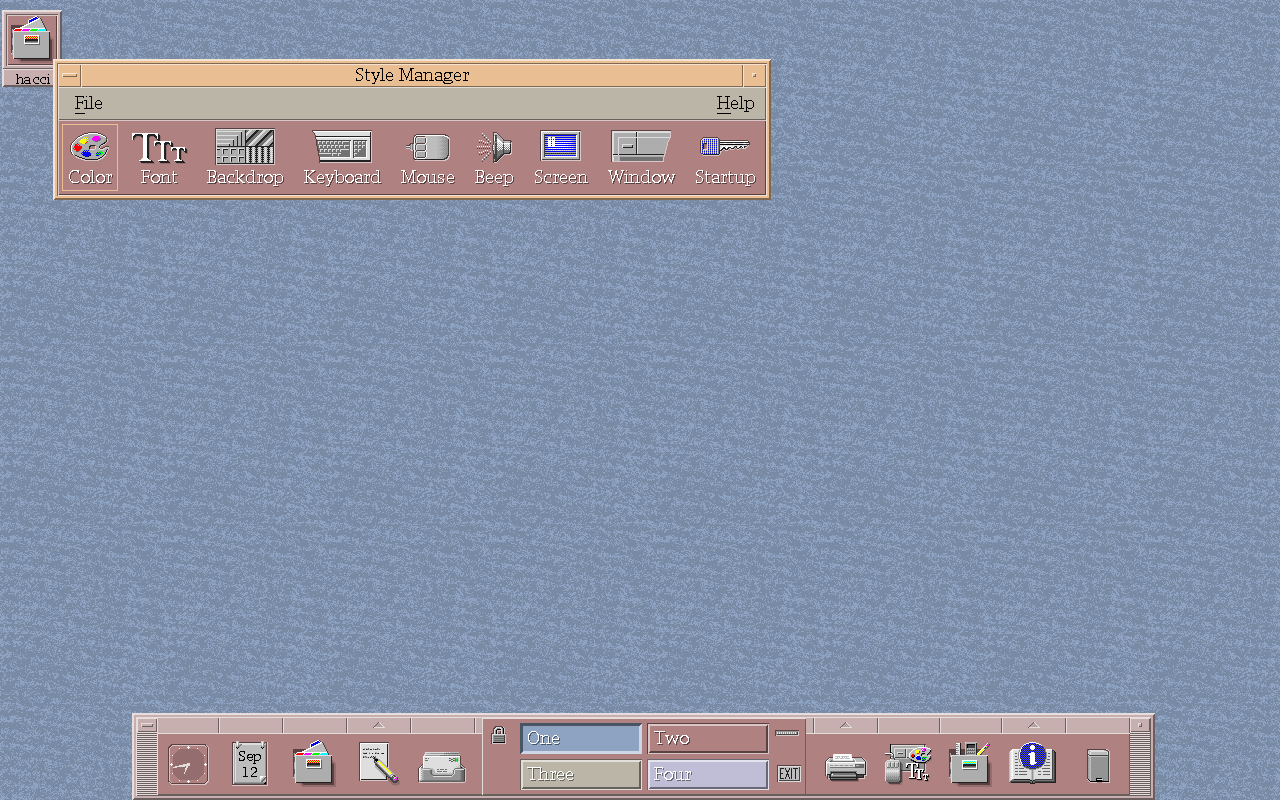
タイトルバー
#EABE93 / 背景 #788AA4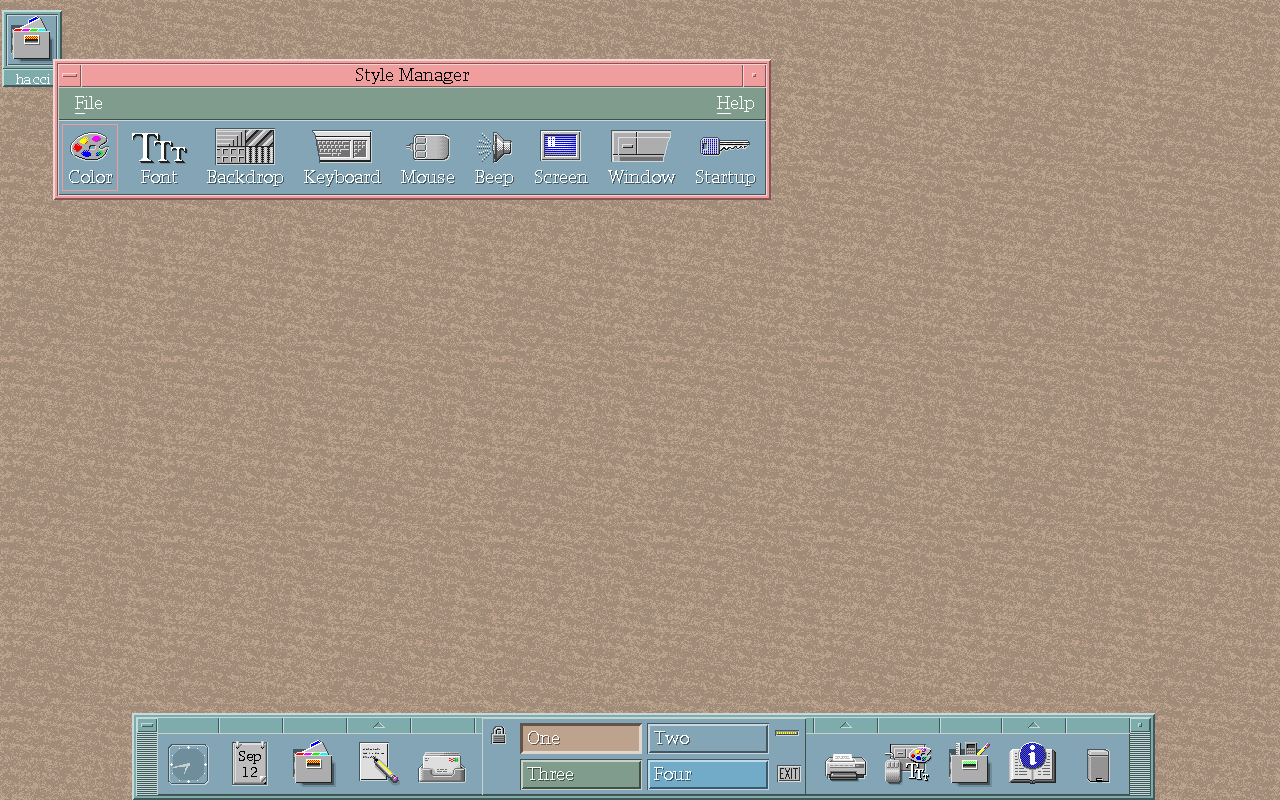
タイトルバー
#EF9D9D / 背景 #A08A78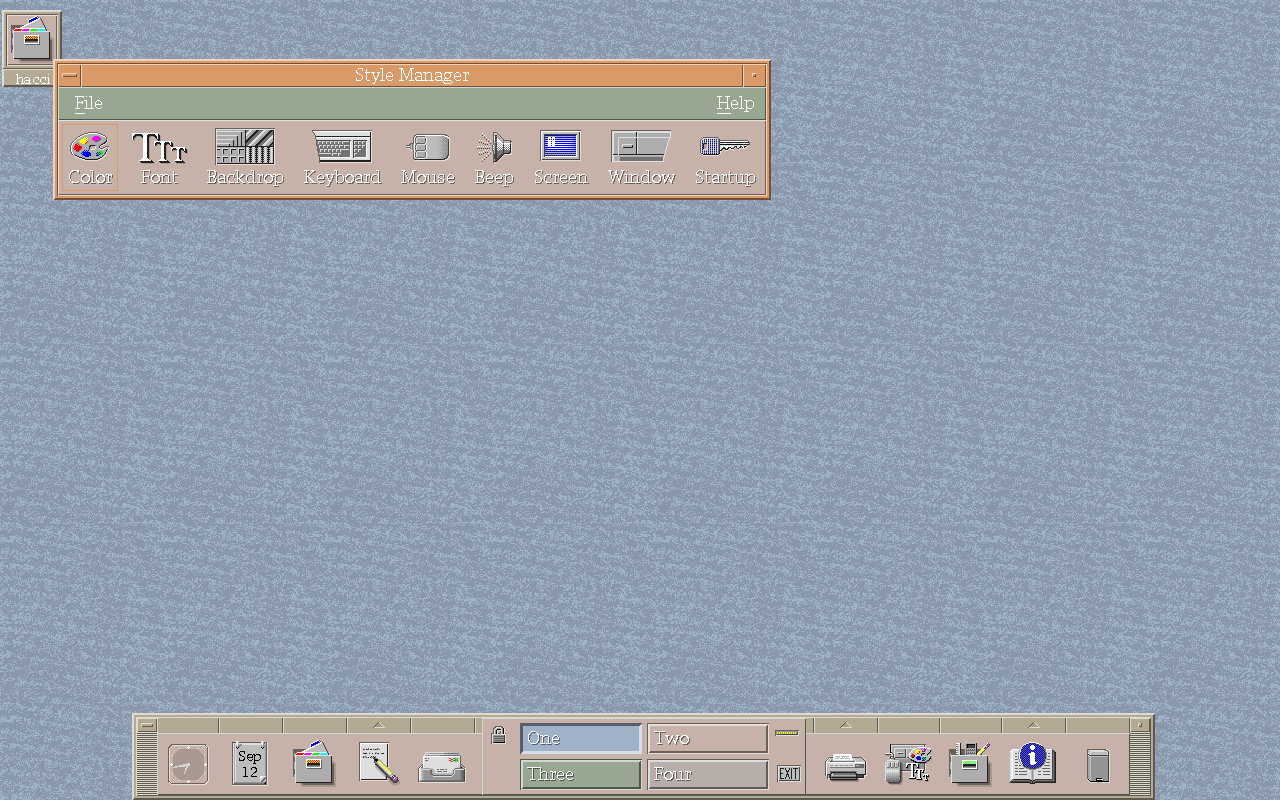
タイトルバー
#DA9A68 / 背景 #8897AA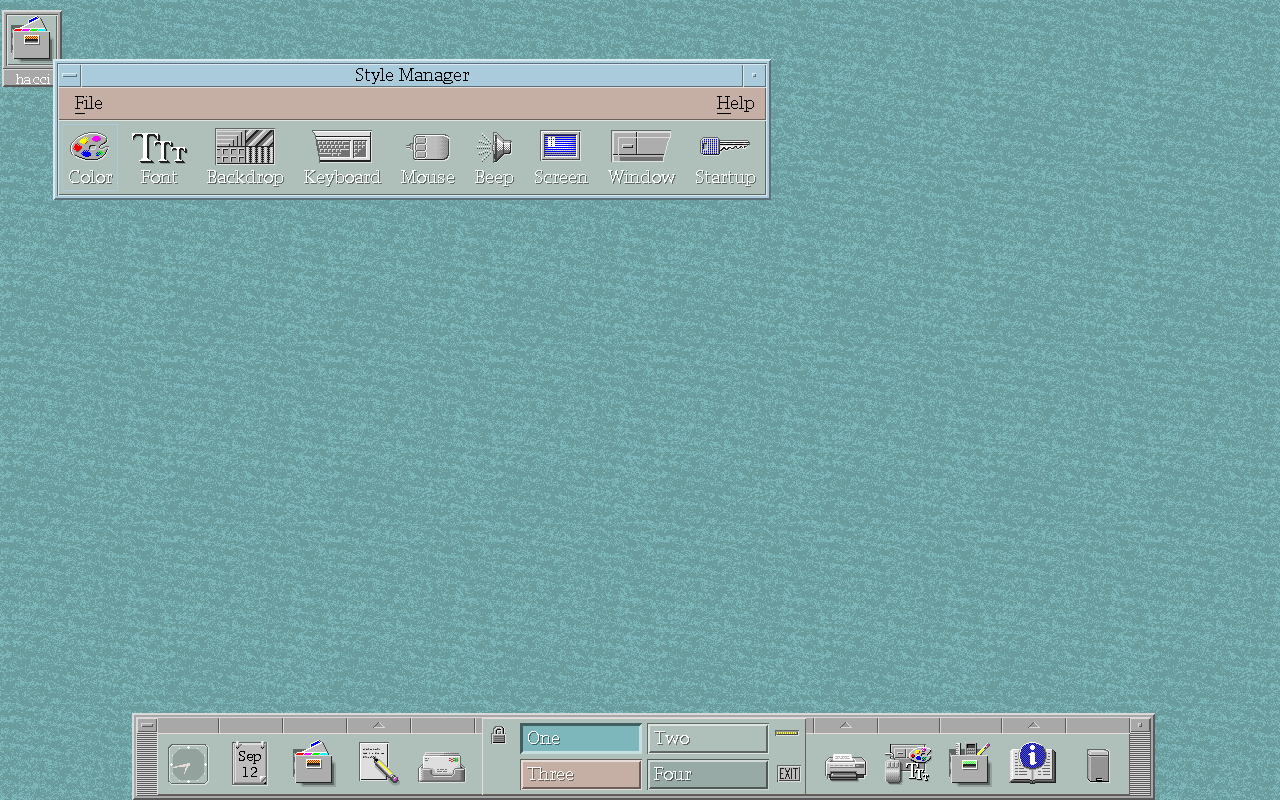
タイトルバー
#AACBDB / 背景 #6A9C9E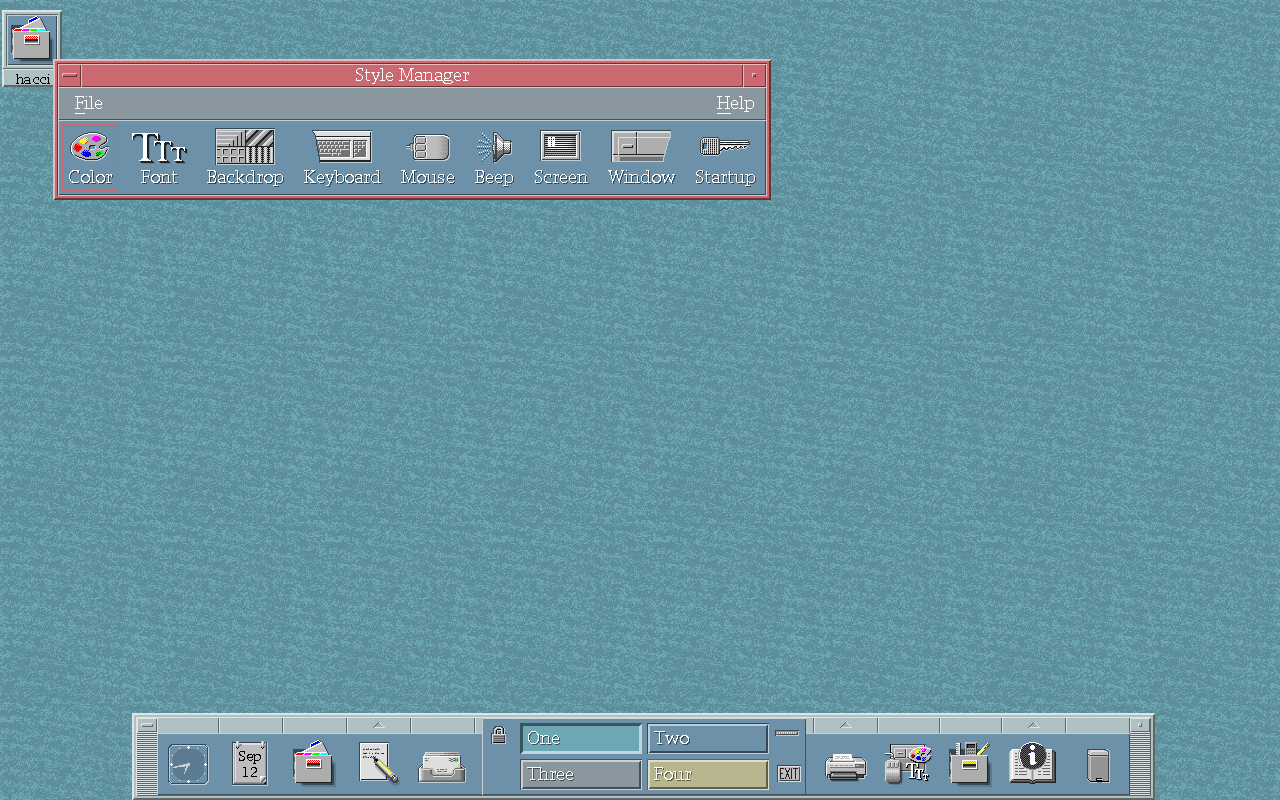
タイトルバー
#CC686F / 背景 #5C8D99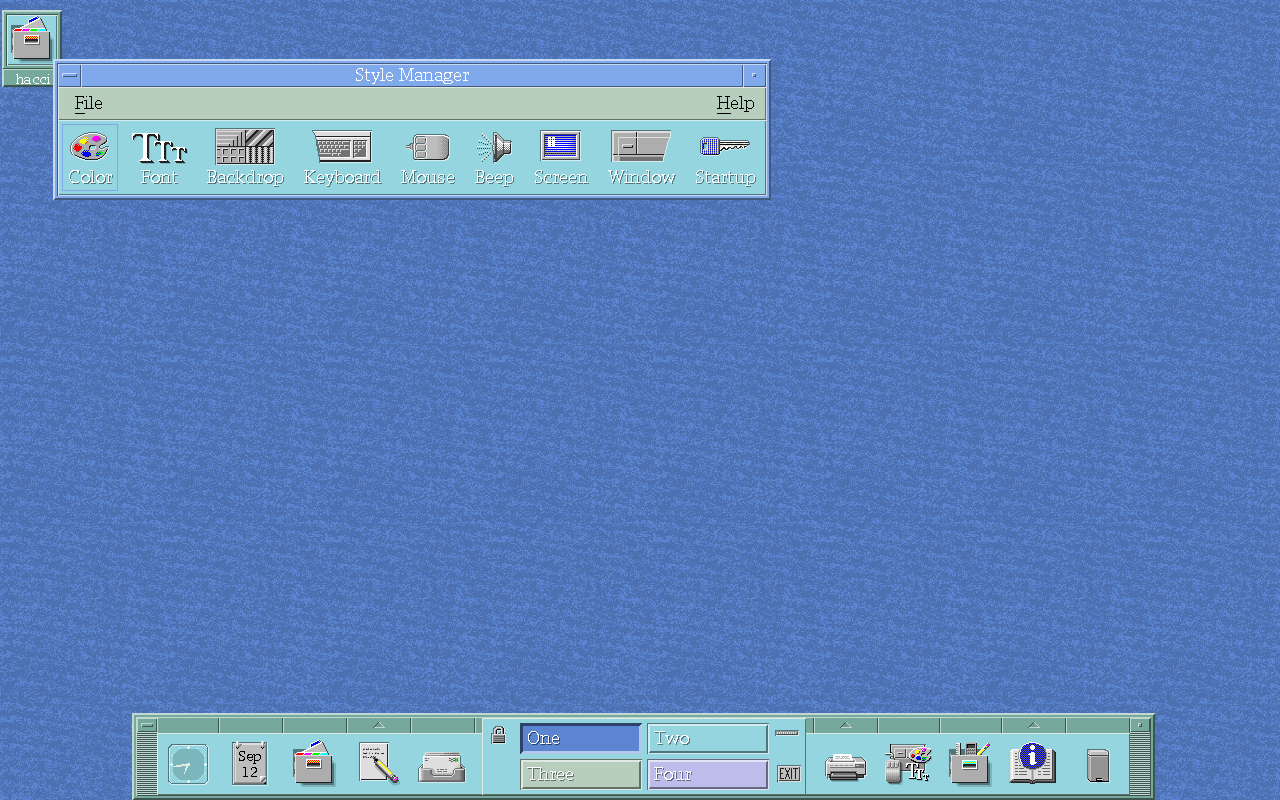
タイトルバー
#7FA9EB / 背景 #4D71B0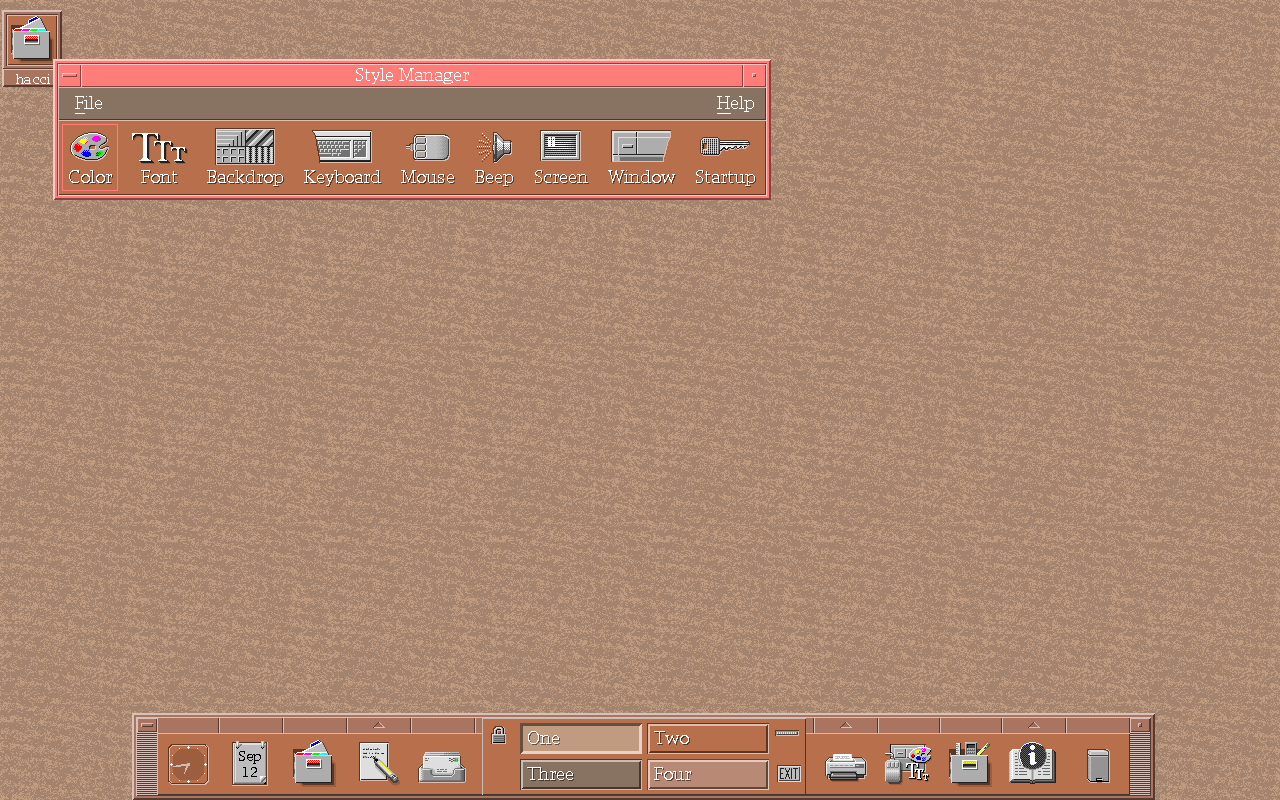
タイトルバー
#FF7D79 / 背景 #A3836D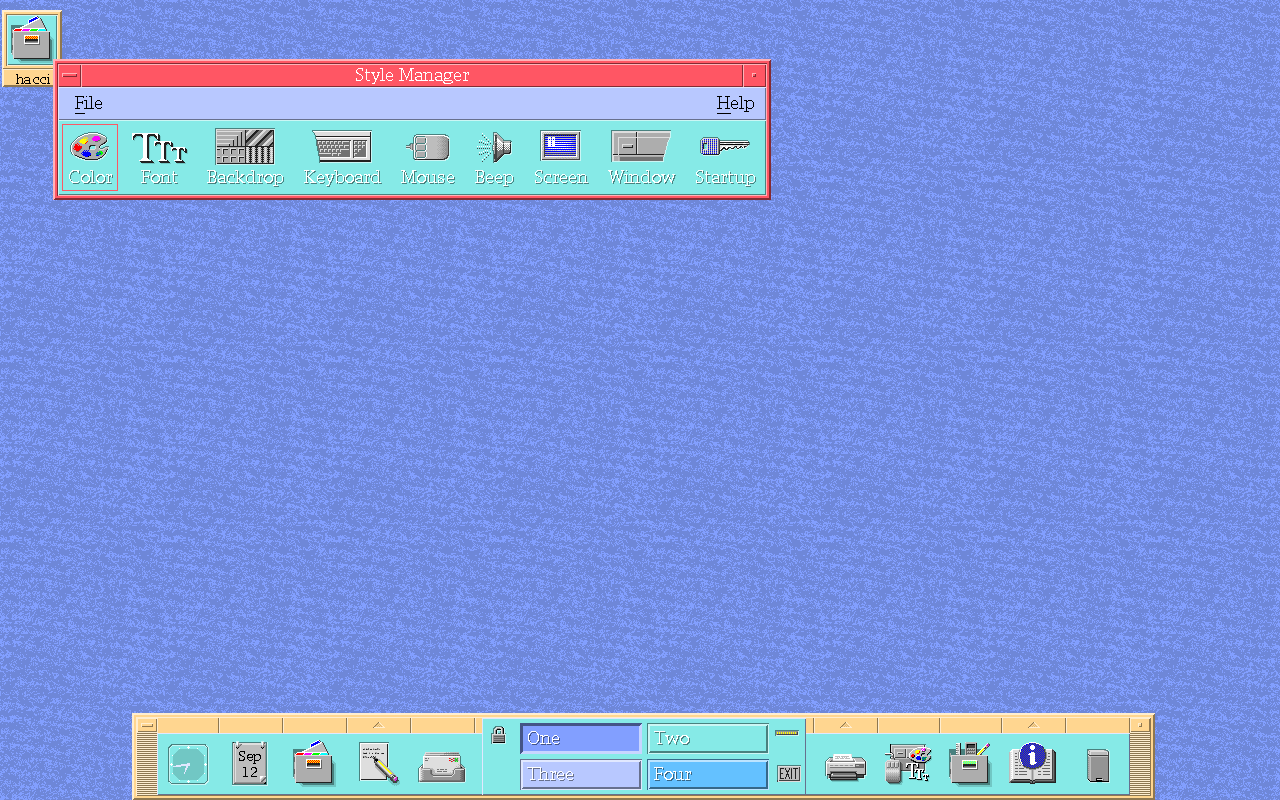
タイトルバー
#FF5664 / 背景 #6E87D8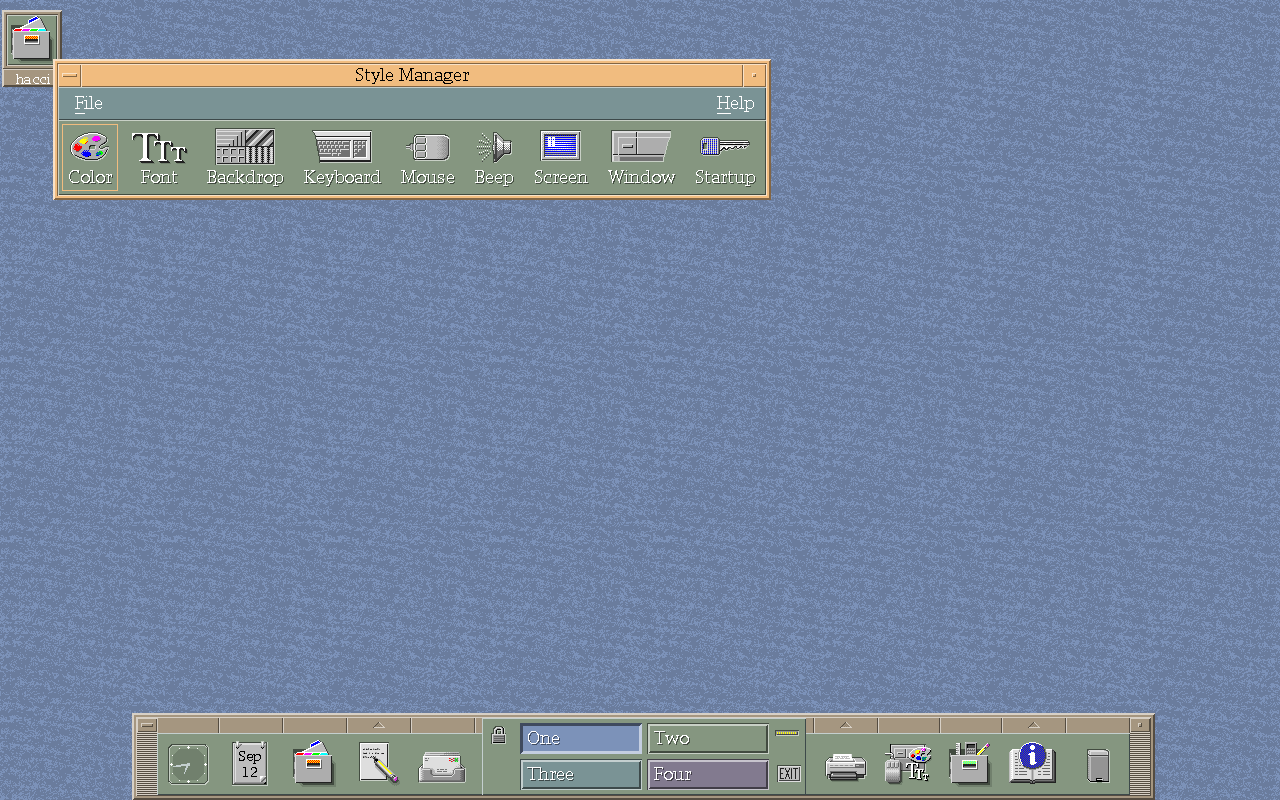
タイトルバー
#F1BC7F / 背景 #6A7C9D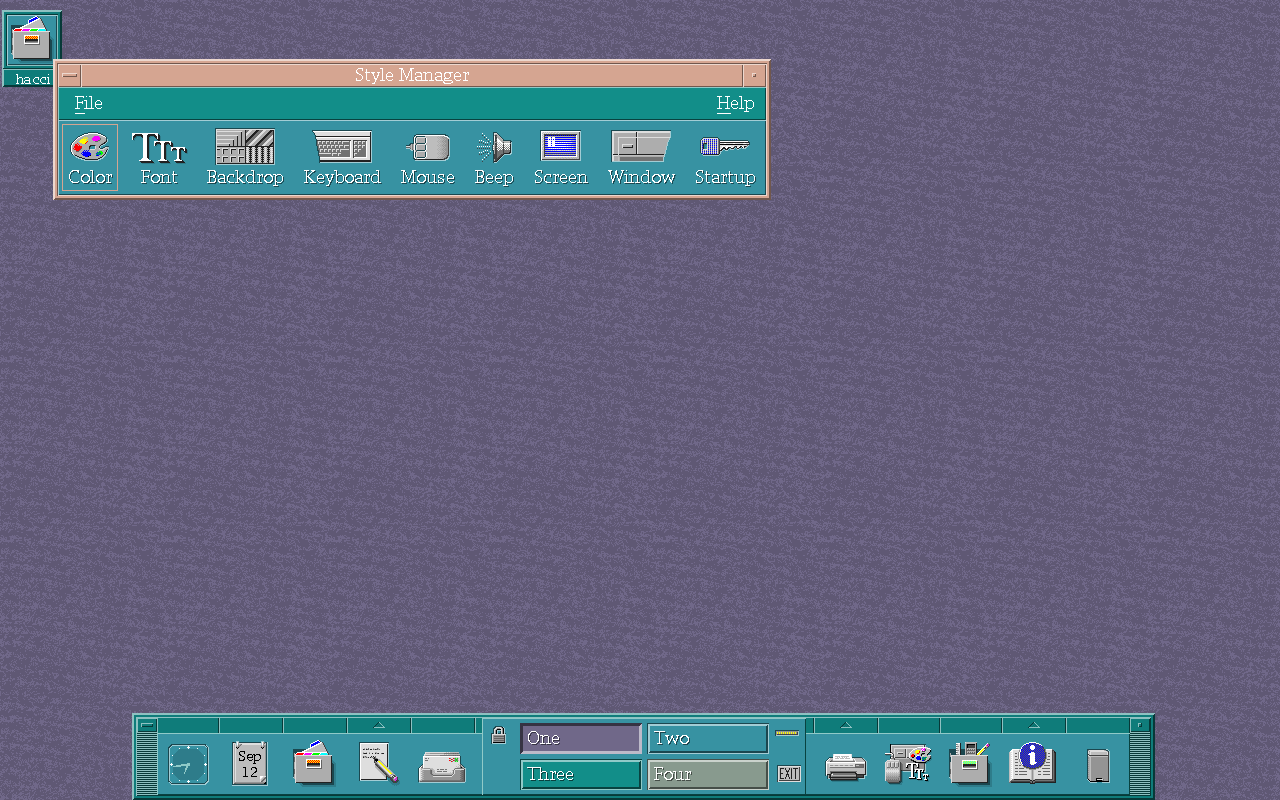
タイトルバー
#D5A591 / 背景 #5F5874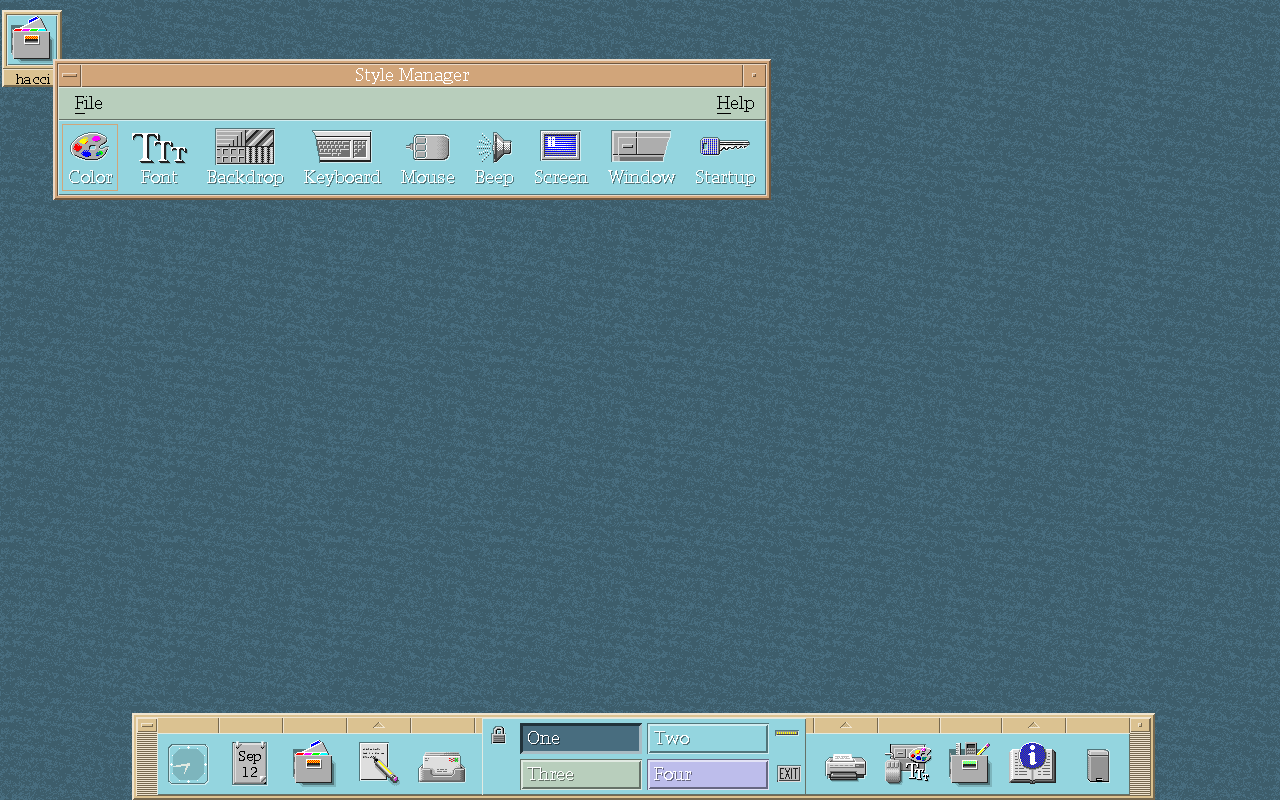
タイトルバー
#D1A57A / 背景 #3D5D6B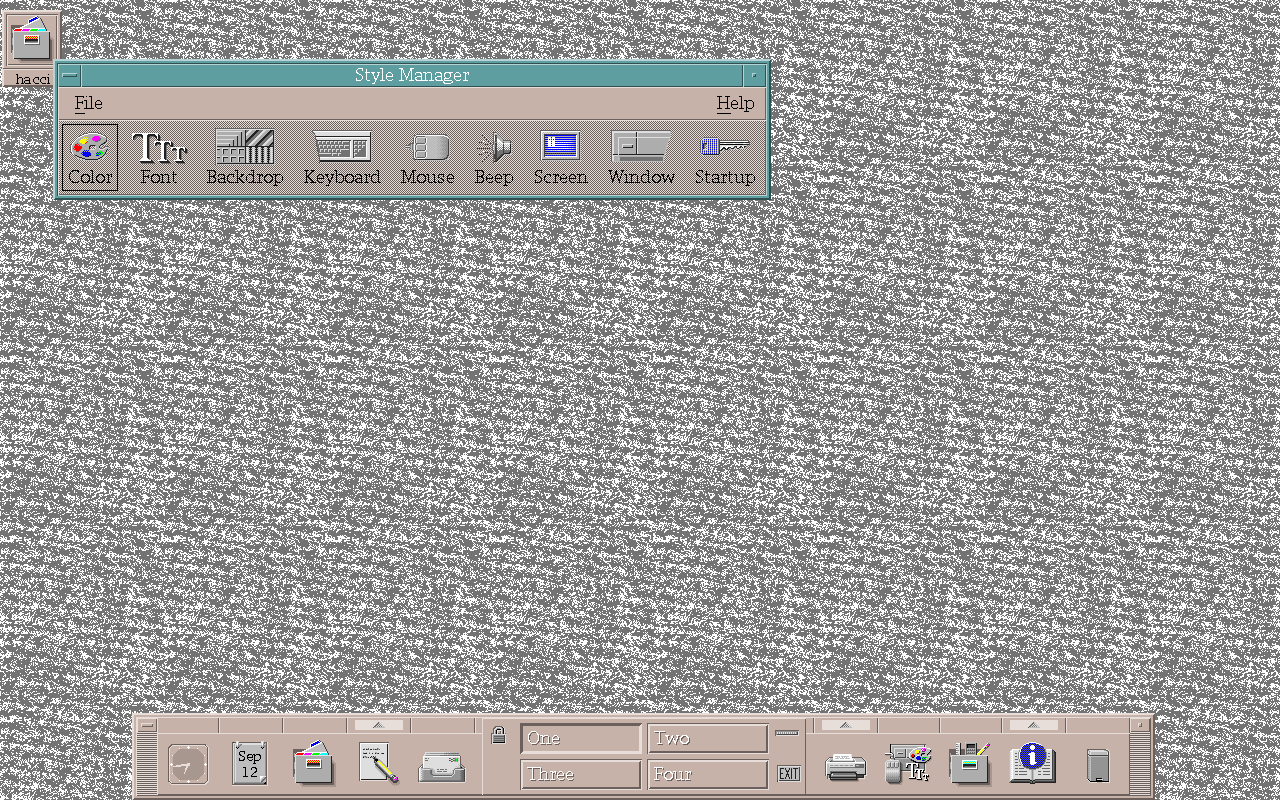
タイトルバー
#5F9EA0 / 背景 #737373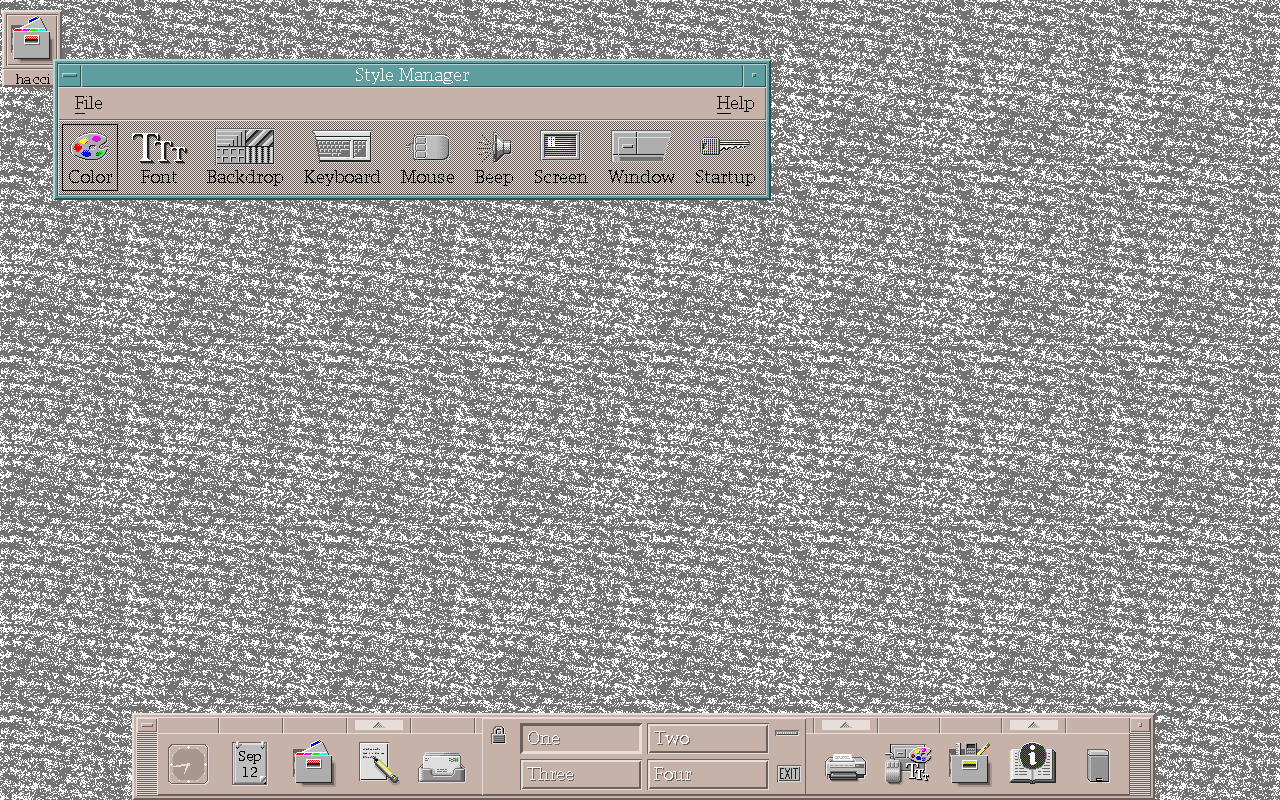
タイトルバー
#5F9EA0 / 背景 #737373同じ見た目になった組み合わせ
41種類のうち、3組は互いに区別がつかなかった。
- Default と Broica — スクリーンショットが1ピクセルまで一致した。名前が違うだけで中身は同じ配色とみていい。
- Black / BlackWhite / White / WhiteBlack — この4つも互いに同じ見た目になった。背景が白黒のディザ(市松状の点)模様になり、ウィンドウは青緑のタイトルバーにローズグレーという共通の配色になる。名前から想像する「黒一色」「白一色」にはならなかった。色数が限られた環境向けのパレットなので、フルカラーの画面では意図した見え方にならないのだと思われる。
実質的に選べるのは38通り、と考えておくとよい。
用途から絞る
41種類を眺めても決まらないときは、何を優先するかで候補を切る。判断に使うのはタイトルバー・ウィンドウ本体・背景の3か所で、この3つのコントラストの付き方がそのまま使い勝手になる。
長時間の作業で目を疲れさせたくない
Camouflage、Savannah、Desert、GrayScale。彩度が低く、どこにも視線を引っ張られない。代わりにウィンドウ同士の境界が弱いので、重ねて使うと切れ目が分かりにくくなる。
端末を並べるので背景は暗くしたい
NorthernSky、Neptune、DarkGold、Charcoal、Wheat。背景が暗いぶん、明るい端末ウィンドウが浮いて見える。Charcoal はフロントパネルまで暗く、CDE同梱ではもっともダークテーマに近い。
アクティブなウィンドウをはっきり区別したい
SkyRed、Crimson、Mustard、Lilac。タイトルバーと背景が補色に近く、どのウィンドウが前面かを色で判断できる。ウィンドウを10枚単位で開く使い方ならこの系統が有利になる。
CDEらしさを残したい
Default(= Broica)。オレンジのタイトルバーとティールのウィンドウは、1990年代のUnixワークステーションの画面そのものになる。懐かしさが目的ならここから動かす理由はない。
色で迷いたくない
GrayScale。無彩色なので、アプリ側の色(端末の文字色など)だけが見える。スクリーンショットを撮って人に見せる用途にも向く。
自分で作る場合
同梱の41種類で足りなければ、Style Manager の Modify で近いパレットを開いて色を変え、Add で別名を付けて保存する。ファイルは ~/.dt/palettes に置かれるので、別の機械へ持っていくときはこのディレクトリをコピーすればいい。
手で作る場合も、置き場所は同じ ~/.dt/palettes になる。ただし色数や並び順は環境によって前提が変わるので、まずは既存のパレットを複製して1色ずつ変えるところから始めた方が事故がない。
結局どれを選ぶか
1つに決めるのが目的なら、上の一覧から「背景の明るさ」で先に半分に切り、残った中からタイトルバーと背景のコントラストが強いものを2つ選んで、それぞれ1日ずつ使ってみる。入り直しが要るのは切り替えたときだけなので、2回で済む。色の好みは一覧で決まるが、使いやすさは1日使わないと分からない。